

会社ディレクトリを検索、フィルタリングする
目的
検索機能を使用して、会社レベルのディレクトリ ツールでユーザー、連絡先、会社、または配信グループを見つけること。
考慮すべきこと
- 必要なユーザー権限:
- ユーザー、連絡先、会社、および配信グループを表示および検索するには :
- 会社レベルのディレクトリ ツールに対する「読み取り専用」レベル以上の権限。
- 非アクティブなユーザーと非アクティブな連絡先を表示および検索するには:
- 権限テンプレートで「 ユーザーの作成と編集」のアクセス権限 が有効になっている、会社レベルのディレクトリ ツールに対する「読み取り専用」または「標準」レベルの権限。
又は - 会社レベルのディレクトリ ツールに対する「管理者」レベルの権限。
- 権限テンプレートで「 ユーザーの作成と編集」のアクセス権限 が有効になっている、会社レベルのディレクトリ ツールに対する「読み取り専用」または「標準」レベルの権限。
- 非アクティブな会社を表示および検索するには:
- 権限テンプレートで「 会社の作成と編集」のアクセス権限 が有効になっている、会社レベルのディレクトリ ツールに対する「読み取り専用」または「標準」レベルの権限。
又は - 会社レベルのディレクトリ ツールに対する「管理者」レベルの権限。
- 権限テンプレートで「 会社の作成と編集」のアクセス権限 が有効になっている、会社レベルのディレクトリ ツールに対する「読み取り専用」または「標準」レベルの権限。
- ユーザー、連絡先、会社、および配信グループを表示および検索するには :
- 追加情報:
- 検索機能は、選択したフィルター パラメーターを尊重し、フィルタリングされた結果内の項目のみを検索します。
- 「連絡先」タブと「非アクティブな連絡先」タブには、1つ以上のプロジェクトの安全関連事案および現場チーム ツールから作成された連絡先が入力されます。会社で連絡先を作成していない場合 (または、これらのツールのいずれかを有効にしたプロジェクトがない場合)、「連絡先」タブと「非アクティブな連絡先」タブは空になります。
ステップ
会社ディレクトリで表示を切り替える
- Navigate to the Company level Directory tool.
- Click one of the tabs described below to change your view of the Directory:
- Users
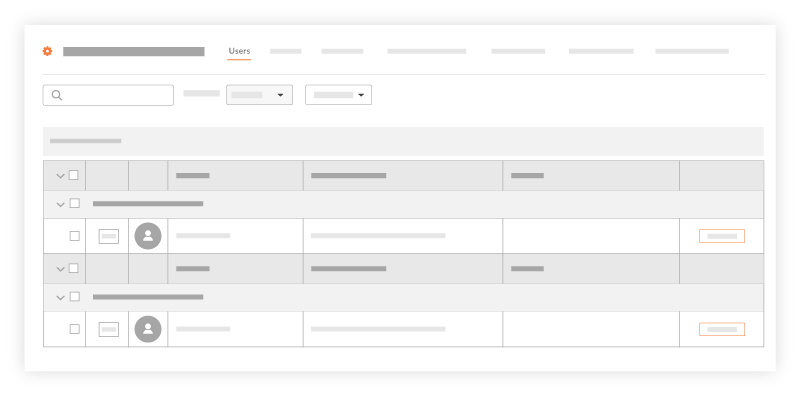
Click Users to view the list of all active users in your company's Procore account. See Add a User Account to the Company Directory.
Notes:- To sort the list in ascending or descending order, click the arrow next to the label on the Name column.
- To group the users by their associated companies, select Company from the Group By drop-down menu. This is the default setting in the Directory tool.
- To view more information about a user, move the scroll bar left and right.
- To manage the columns in the view, click the vertical ellipsis (⋮) button.
- Contacts
Click Contacts to view the list of all active contacts in your company's Procore account. See What is a 'contact' in Procore and which project tools support the concept?

- Companies
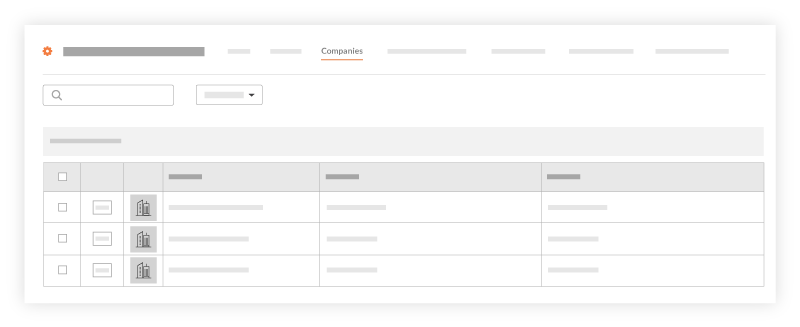
Click Companies to view the list of all active companies in your company's Procore account. See Add a Company to the Company Directory. To sort the list in ascending or descending order, click the arrow next to the label on the Name column.
- Distribution Groups
Click Distribution Groups to view the list of Company level distribution groups in your company's Procore account. See Add a Distribution Group to the Company Directory. To sort the list in ascending/descending order, click the arrow next to the label on the Name column.

- Inactive Users
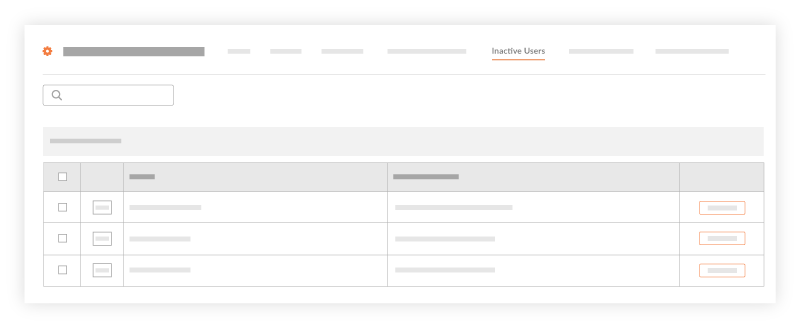
Click Inactive Users to view the list of users who are no longer active in your company's Procore account. See Inactivate a Batch of User Accounts in the Company Directory.
- Inactive Contacts
Click Inactive Contacts to view the list of contacts who are no longer active in your company's Procore account. See What is a 'contact' in Procore and which project tools support the concept? and Inactivate a Contact in the Company Directory.

- Inactive Companies
Click Inactive Companies to view the list of companies that are no longer active in your company's Procore account. See Deactivate a Company in the Company Directory.

- Users
会社ディレクトリを検索する
- 会社レベルのディレクトリ ツールに移動します。
- 目的のタブをクリックします。次の選択肢があります:[ユーザー]、[連絡先]、[会社]、[配信グループ]、[非アクティブなユーザー]、[非アクティブな連絡先]、および [非アクティブな会社]。
- [ 検索 ] フィールドに、目的の条件を入力します。

- Enter キーを押すか、[ 検索 ] フィールドの虫眼鏡をクリックします。
筆記:- 検索の詳細については、「 ディレクトリ ツールではどのフィールドが検索されますか?」を参照してください。
システムは、入力した基準に一致する案件を表示します。
会社ディレクトリにフィルターを追加する
- 会社レベルのディレクトリ ツールに移動します。
- サポートされているタブをクリックします。 [ ユーザー] または [会社] の選択肢があります。
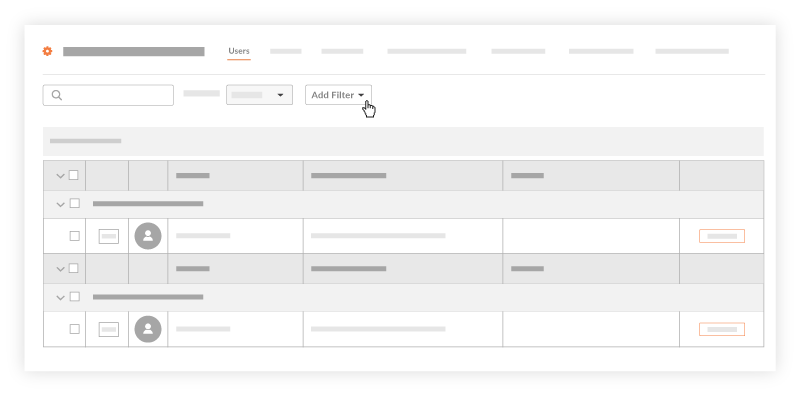
手記: フィルターの追加は、[ 連絡先]、[配信グループ]、[ 非アクティブなユーザー]、[ 非アクティブな連絡先]、または [ 非アクティブな会社 ] タブではサポートされていません。 - [ユーザー] タブをクリックします。次に、[フィルターの追加] ドロップダウンリストから次のオプションのいずれかを選択します。
- 権限テンプレート (既定)。 これにより、ユーザーに割り当てられている既定の権限テンプレートによってユーザーのリストがフィルタリングされます。 「プロジェクト権限テンプレートを管理する」を参照してください。
手記: このフィルターを適用できるのは、会社レベルのディレクトリに対する「管理者」レベルの権限を持つユーザーのみです。 - 取引。これにより、ユーザーの会社レコードに関連付けられた専門分野によってユーザーのリストがフィルタリングされます。「カスタム専門分野を追加する」を参照してください。
- リソース計画。これにより、リソース計画ツールに追加されたユーザーによってユーザーのリストがフィルタリングされます。
- 権限テンプレート (既定)。 これにより、ユーザーに割り当てられている既定の権限テンプレートによってユーザーのリストがフィルタリングされます。 「プロジェクト権限テンプレートを管理する」を参照してください。
- [会社] タブをクリックします。 次に、[ フィルターの追加 ] ドロップダウンリストから次のオプションのいずれかを選択します。
- 会社の費用コード リストで結果を絞り込むには、[[会社名] 費用コード] を選択します。 「会社の費用コードを追加する」を参照してください。
- Procore 管理者が Procore + ERP との統合を有効にしている場合は、[ERP との統合名] 費用コードを選択します。これにより、特定の統合 ERP システム用に構成された費用コードによってリストが絞り込まれます。「ERP との統合のための費用コード設定を構成する」を参照してください。
- Procore 管理者が会社の Procore アカウントで使用する専門分野を設定している場合は、[ 専門分野] を選択します。「 カスタム専門分野を追加する」を参照してください。

会社ディレクトリで会社ごとにユーザーをグループ化する
- 会社レベルのディレクトリ ツールに移動します。
- [ユーザー] タブをクリックします。
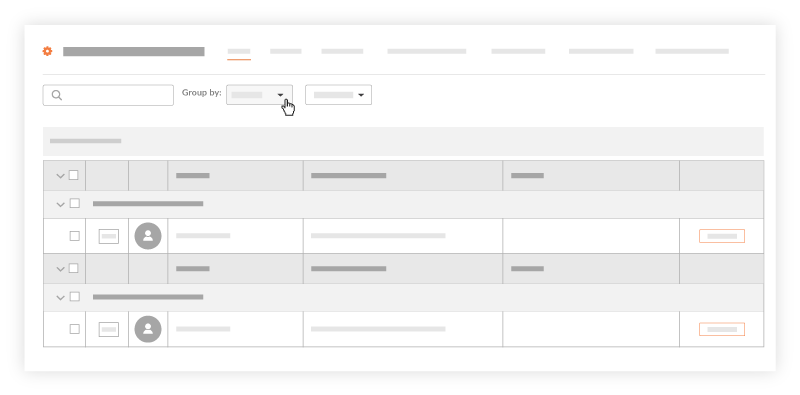
- [ グループ化 ] リストから [ 会社] を選択します。
メモ: [ グループ化 ] リストは、[ユーザー] タブでのみ使用できます。
これにより、リスト内のユーザーが、関連付けられている会社ごとに並べ替えられます。
If you would like to learn more about Procore's directory software and how it can help your business, please visit our construction contact directory tool product page  .
.
.