

入札フォームを作成する
目的
会社を追加して入札に招待する前に、入札フォームを作成します。
背景
入札フォームを使用すると、範囲と費用の情報を簡単に細分化でき、入札者から受信する回答を標準化するのに役立ちます。また、入札者を整理する方法をカスタマイズできるため、カバレッジをより適切に評価するのにも役立ちます。
入札フォームを使用して会社を入札に招待した後、入札の平準化機能を使用して入札を並べて比較できます。「入札フォームの入札を平準化する」を参照してください。
考慮すべきこと
- 必要なユーザー権限:
- プロジェクトの入札ツールに対する「管理者」レベルの権限。
前提条件
動画
ステップ
ヒント
CSV インポートを使用して入札フォームを作成することもできます。「入札フォームを入札ツールにインポートする」を参照してください。- プロジェクトの入札ツールに移動します。
- 入札フォームを追加する入札パッケージを開きます。
- [入札フォーム ] ボタンをクリックします。
- 次のオプションから選択 新しい入札フォームを作成します。
- 新規] を選択して、新しい入札フォームを作成します。
- CSV ファイルから入札フォームをアップロードするには、[ CSV から] を選択します。「入札フォームを入札ツールにインポートする」を参照してください。
-
ベータ版
入札テンプレートには、会社が作成した入札テンプレートから入札フォームを作成するオプションがあります。入札テンプレートを使用すると、項目と入札者を入札フォームにすばやく追加できます。
入札パッケージで新しい入札フォームを作成するときに、「テンプレートから」という新しいオプションが使用可能になります。次に、Procore の会社レベルで作成されたテンプレートの会社のリストから選択します。
詳細については、以下を参照してください。

-
- [入札フォーム名] フィールドに、入札フォームの名前を入力します。
- 入力を開始すると、Procore は会社の専門分野と費用コードに基づいて名前を自動的に提案します。会社が専門分野を設定していない場合、リストには業界標準の専門分野が入力されます。
- 項目を追加する前に入札フォームを保存する場合:
- [ 保存] をクリックして、入札者を追加せずに入札フォームを保存します。
又は - [保存して入札者を追加 ] をクリックして入札者を追加します。「 入札フォームに入札者を追加する」を参照してください。
- [ 保存] をクリックして、入札者を追加せずに入札フォームを保存します。
- 必要に応じて、[基本入札] 領域と [代替入札] 領域にセクションと項目を追加して、入札フォームに入力します。以下の 「セクションを追加する 」セクションと「項目を追加する 」セクションを参照してください。
- オプション: 必要に応じて入札フォームの列を調整できます。以下の 「列の調整 」セクションを参照してください。
セクションを追加する
重要
この機能が利用可能になる (2024 年 1 月) 前に作成された入札パッケージでは、セクションは使用できません。- [ セクションの追加] をクリックします。
- セクションの名前を入力します。
- セクションの項目を追加するには、[項目の追加] メニューまたはセクションの プラス + アイコンをクリックします.
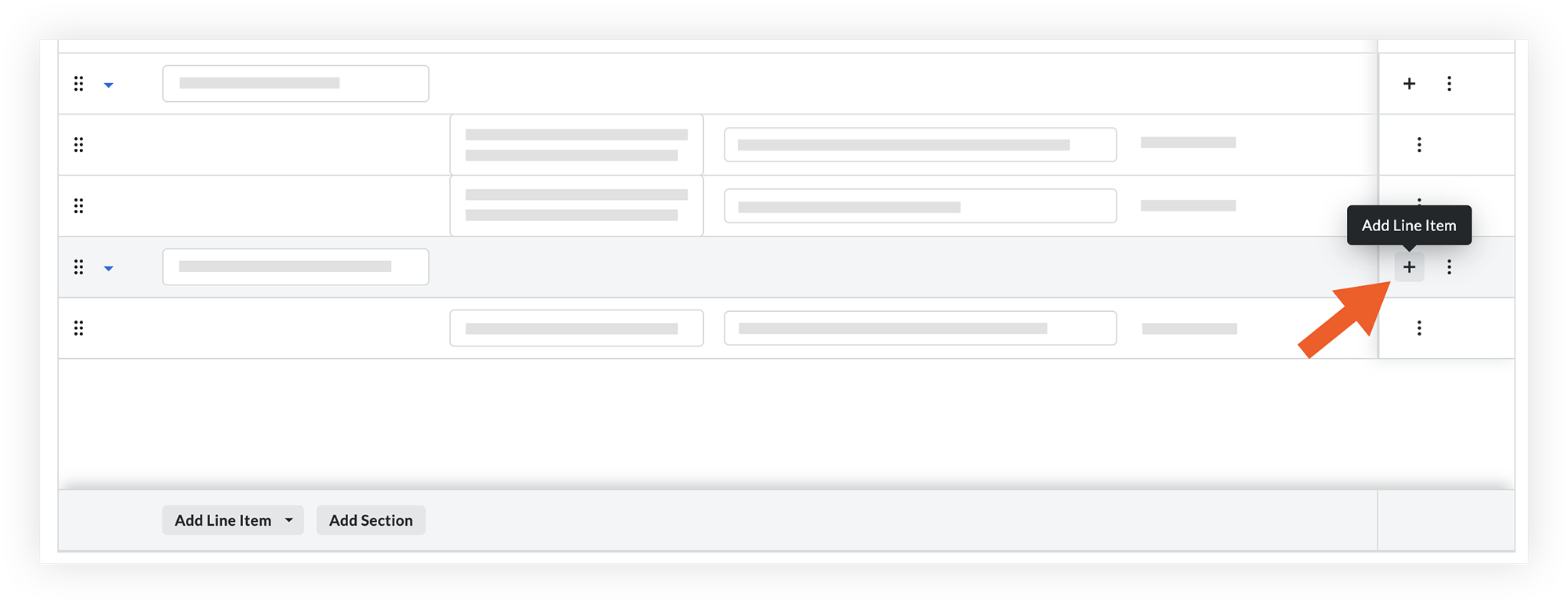
メモ: 項目の追加の詳細については、以下の「項目を追加する」の手順を参照してください。 - 必要に応じて、セクションと項目の追加を続けます。
- オプション: セクションまたは項目を並べ替えるには、グリップ
 アイコンをクリックしてドラッグし、新しい領域にドロップします。
 - オプション: セクションを削除する必要がある場合は、垂直の省略記号
 アイコンをクリックして [削除] を選択します。これにより、セクションとそのすべての項目が削除されます。
項目を追加する
- [基本入札単価] セクションで、[ 項目を追加] ドロップダウン メニューをクリックします。
- 次の項目タイプのいずれかを選択します。
- 費用コード: 費用コードを含む項目を追加する場合に選択します。
- プレーン テキスト: 費用コードのない一般項目を追加する場合に選択します。
- 項目のフィールドに入力します。
- アイテム:
- 費用コード項目の場合は、[ 費用コードを選択] ドロップダウン メニューをクリックし、費用コードを選択します。
先端! 検索バーを使用して、費用コードをすばやく検索します。 - プレーンテキストの項目の場合は、フィールドをクリックして項目の名前を入力します。
- 費用コード項目の場合は、[ 費用コードを選択] ドロップダウン メニューをクリックし、費用コードを選択します。
- [説明]: 必要に応じて、項目の説明を入力します。
- 回答フィールドの種類: 項目の回答タイプを選択します。「回答のフィールドの種類」は、以前に追加された項目に基づいて自動的に入力されますが、必要に応じて変更できます。回答の種類の詳細については、「入札の会計処理法を設定するにはどうすればよいですか?」を参照してください。
手記: [回答のフィールドの種類] 列は、柔軟な回答の種類機能のリリース後に作成された入札パッケージでのみ使用できます。- [金額]: 金額を入力するかどうかを選択します。
- [単位/数量]: 単位と数量を入力するかどうかを選択します。
- [含む/除外]: この項目を入札に含めるか除外するかを選択します。
手記: [含む/除く] オプションは、[基本入札] セクションでのみ選択できます。[代替] セクションでは、「金額」と「単位と数量」を使用します。- 先端! 入札を明細金額ではなく一括金額で提出する場合は、すべての項目の [回答のフィールドの種類] として [包含または除外] を選択できます。これにより、入札者は入札に何が含まれるか、何が含まれていないかを指定できるようになり、入札の最後に「合計」フィールドに金額を入力できるようになります。「 入札者に代わって入札を提出する 」または「 入札を提出する」を参照してください。
- アイテム:
- さらに項目を追加するには、[項目を追加] をクリックして同じプロセスを繰り返します。
- 入札者が代替オプションまたは代替を提供できるようにする場合は、[代替] セクションまでスクロールし、必要に応じて項目を追加します。
- 入札フォームが完成したら、次の操作を行います。
- [ 保存] をクリックして、入札者を追加せずに入札フォームを保存します。
又は - 入札者を追加して招待するには、[保存して入札者を追加 ] をクリックします。「 入札フォームに入札者を追加する」を参照してください。
- [ 保存] をクリックして、入札者を追加せずに入札フォームを保存します。
列の調整
- 「項目」または「説明」列の 垂直の省略記号 アイコンをクリックします。
- 次のオプションから選択します:
- ピン列:
- 左に固定: 列をテーブルの左側に固定する場合にクリックします。
- 右に固定: 列をテーブルの右側に固定する場合にクリックします。
- ピンなし: 列からピンを削除する場合にクリックします。
- この列のサイズを自動調整: クリックすると、選択した列のサイズが自動的に調整されます。
- すべての列のサイズを自動調整: クリックすると、両方の列のサイズが自動的に調整されます。
- 列をリセット: 列を既定の設定にリセットする場合にクリックします。
- ピン列: