

入札フォームを表示
目的
入札パッケージの入札フォームを表示すること。
考慮すべきこと
- 必要なユーザー権限:
- プロジェクトの入札ツールに対する「管理者」レベルの権限。
ステップ
- プロジェクトの入札ツールに移動します。
- 入札パッケージを開きます。
これにより、[入札] タブが開きます。 - [ 入札フォームを表示] をクリックします。
すべての入札フォームは左側のパネルに表示されます。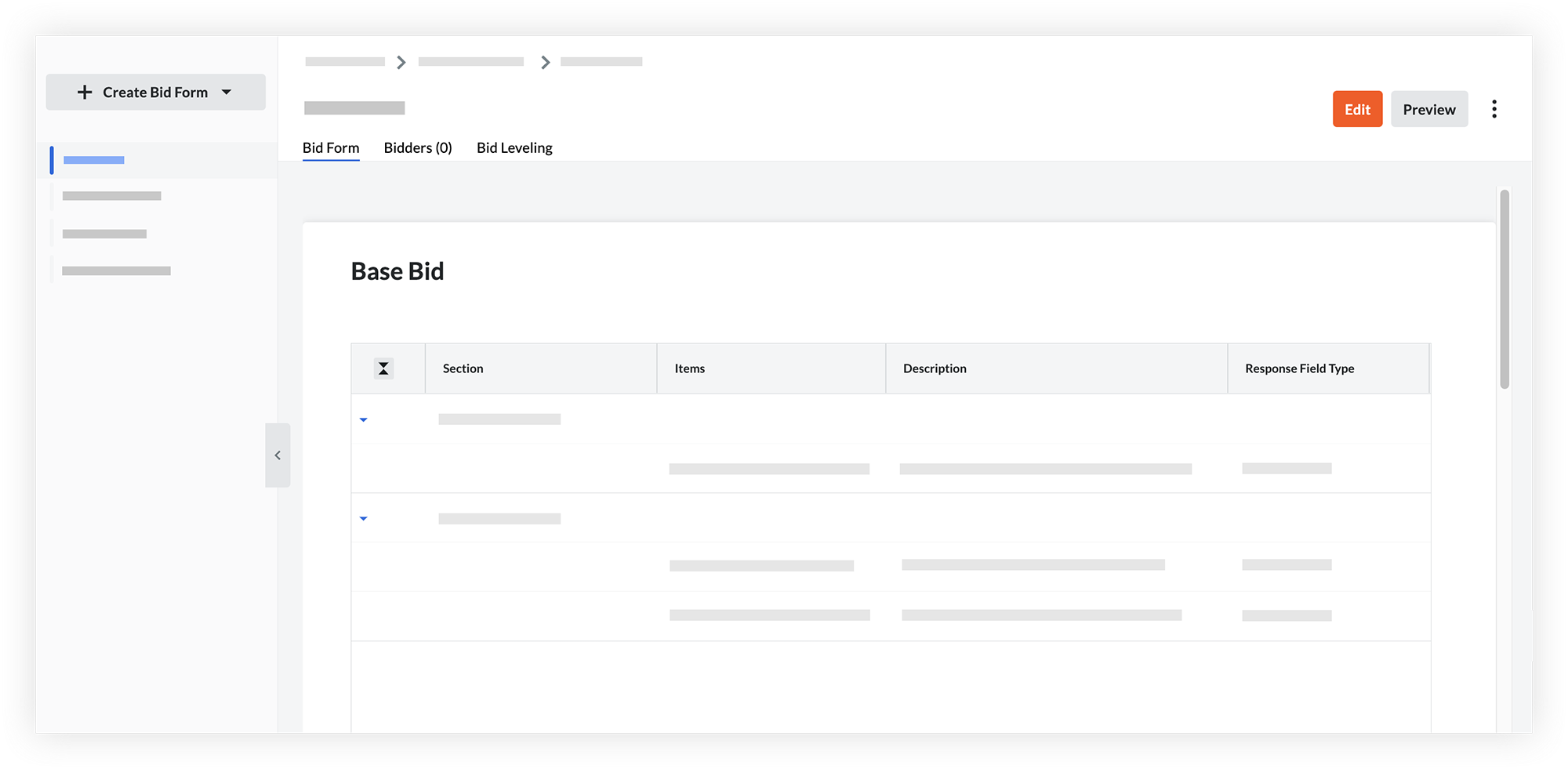
- 表示したい入札フォームをクリックします。
入札フォームの詳細は「入札フォーム」タブに表示されます。 - 次のアクションも使用できます。
- 列の幅を調整するには、列間の線にカーソルを合わせ、クリックしてドラッグし、サイズを変更します。
- セクションを展開または折りたたむには、そのセクションの 矢印 をクリックします。
- 入札フォームが入札者にどのように表示されるかを確認するには、[ プレビュー] をクリックします。「 入札フォームをプレビューする」を参照してください。
- この入札フォームに追加された入札者を表示するには、[ 入札者] タブをクリックします。
- 入札フォームに対して受け取った入札を比較するには、[ 入札の平準化 ] タブをクリックします。「 入札フォームの入札を平準化する」を参照してください。