

プロジェクト ディレクトリへユーザー アカウントを追加する
目的
会社のディレクトリからプロジェクトのディレクトリにユーザーを追加すること。
背景
Procore では、ユーザーとは、Procore にプロファイルを持ち、Procore プラットフォームにログインできる人のことです。ユーザーがプロジェクトのディレクトリに追加されると、そのユーザーはプロジェクトに割り当てられ、権限に基づいてアクションを実行できます。
会社のディレクトリにユーザーがすでに存在する場合は、プロジェクトのディレクトリに追加できます。ユーザーがまだ存在しない場合は、 プロジェクト ディレクトリにユーザーを作成できます。
権限に応じて、[ユーザーの追加] オプションまたは [一括追加] オプションから追加できます。
考慮すべきこと
ステップ
[ユーザーの追加] ボタンから会社ディレクトリからユーザーを追加する
- プロジェクトレベルの [ディレクトリ] ツールに移動します。
- 「ユーザーの追加」をクリックします。
又はBeta 「 追加 」をクリックし、「 ユーザーの追加」を選択します。 - 検索を実行するには、ユーザーの姓名を入力します。
又はBeta ユーザーの 名、 姓、または 電子メール アドレス を入力して検索を実行します。 - ユーザーを選択します。
- プロジェクト権限テンプレートを割り当てます。
手記:グローバル権限テンプレートまたはプロジェクト固有の権限テンプレートのいずれかを選択することをお勧めします。権限テンプレートの詳細については、「プロジェクト権限テンプレートを管理する」を参照してください。- 後で権限テンプレートを適用する: ユーザーの権限を後で定義するには、このオプションを選択します。このオプションを選択し、権限テンプレートが適用されない場合、プロジェクトレベルのディレクトリ ツールに対する「管理者」レベルの権限を持つユーザーは、個々のツールの構成設定ページでこのユーザー権限を調整できます。
または - グローバル権限テンプレート: 会社のグローバル権限テンプレートのいずれかで定義されているプロジェクト アクセス権限をユーザーに提供するには、「グローバル権限テンプレート」セクションでテンプレートを選択します。
または - プロジェクト固有の権限テンプレート: プロジェクトのプロジェクト固有の権限テンプレートのいずれかで定義されたプロジェクト アクセス権限をユーザーに提供するには、[プロジェクト固有のテンプレート] セクションでテンプレートを選択します。
- 後で権限テンプレートを適用する: ユーザーの権限を後で定義するには、このオプションを選択します。このオプションを選択し、権限テンプレートが適用されない場合、プロジェクトレベルのディレクトリ ツールに対する「管理者」レベルの権限を持つユーザーは、個々のツールの構成設定ページでこのユーザー権限を調整できます。
- [保存する] をクリックします。
一括追加ボタンから会社ディレクトリからユーザーを追加する
- Navigate to the Project level Directory tool.
- Click Bulk Add from Co. Directory.
ORBeta Click Add and select Bulk Add. - Use the Select box to select the companies and users you want to add to the project.
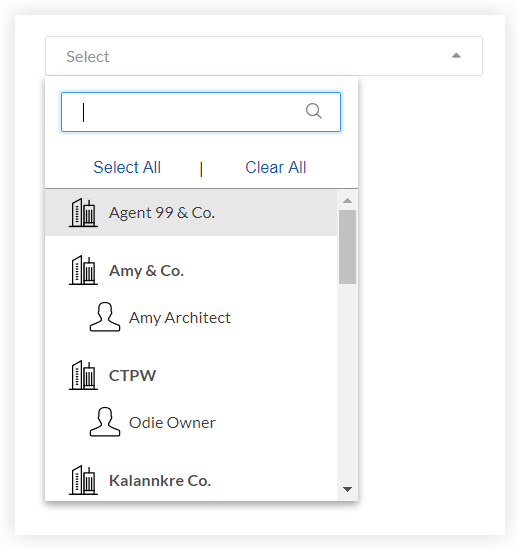
- Review your selections and make adjustments.
- To remove all of the users and companies in the selection table, click Clear All in the Select box.
- To remove an individual user or company in the selection table, click the red 'X' on their row.
- Select a permission template or select Apply Permission Template Later in the 'Permission Template' drop-down menu for each user added to the selection table.
- Optional: Select a project role in the 'Project Role' drop-down menu for each user added to the selection table. See What are custom project roles?
- Optional: Mark the 'Notify?' checkbox on a user's row to have the system send them an email notification to let them know they were added to the project.
- Scroll to the bottom of the selection table and click Add to Project.