

文書管理ツールでワークフローの外部でマークアップを管理する
バックグラウンド
マークアップを公開カテゴリと非公開カテゴリに整理して、注釈を制御します。この構造により、マークアップのグループに名前を付けたり複製したりできるため、いつでも柔軟な整理と正確なフィルタリングが可能になります。この機能を使用すると、アクティブなワークフローなしでマークアップを作成、編集、ダウンロードできます。
考慮すべきこと
-
必須ユーザー権限:
-
「管理者」レベルの権限は、「マイ マークアップ」(非公開) レイヤーと 「共有マークアップ」(公開) レイヤーの両方に自動的にアクセスできます。
-
文書に対する「標準」または「表示」レベルの権限を持つユーザーは、「マイ マークアップ」 (非公開) レイヤーへの自動アクセス権限を持ち、管理者は、管理者によって追加された次の権限を使用して「共有マークアップ」 (公開) レイヤーへのアクセス権を付与できます。
-
「パブリック レイヤーを編集、作成、削除する」
-
-
-
管理者は、「マイ マークアップ」レイヤーへのユーザー アクセスをオフにできません。ユーザーが文書を表示する権限を持っている場合は、非公開マークアップを追加することもできます。
ステップス
-
プロジェクトの [ 文書管理 ] ツールに移動します。
-
マークアップする文書の名前をクリックします。
-
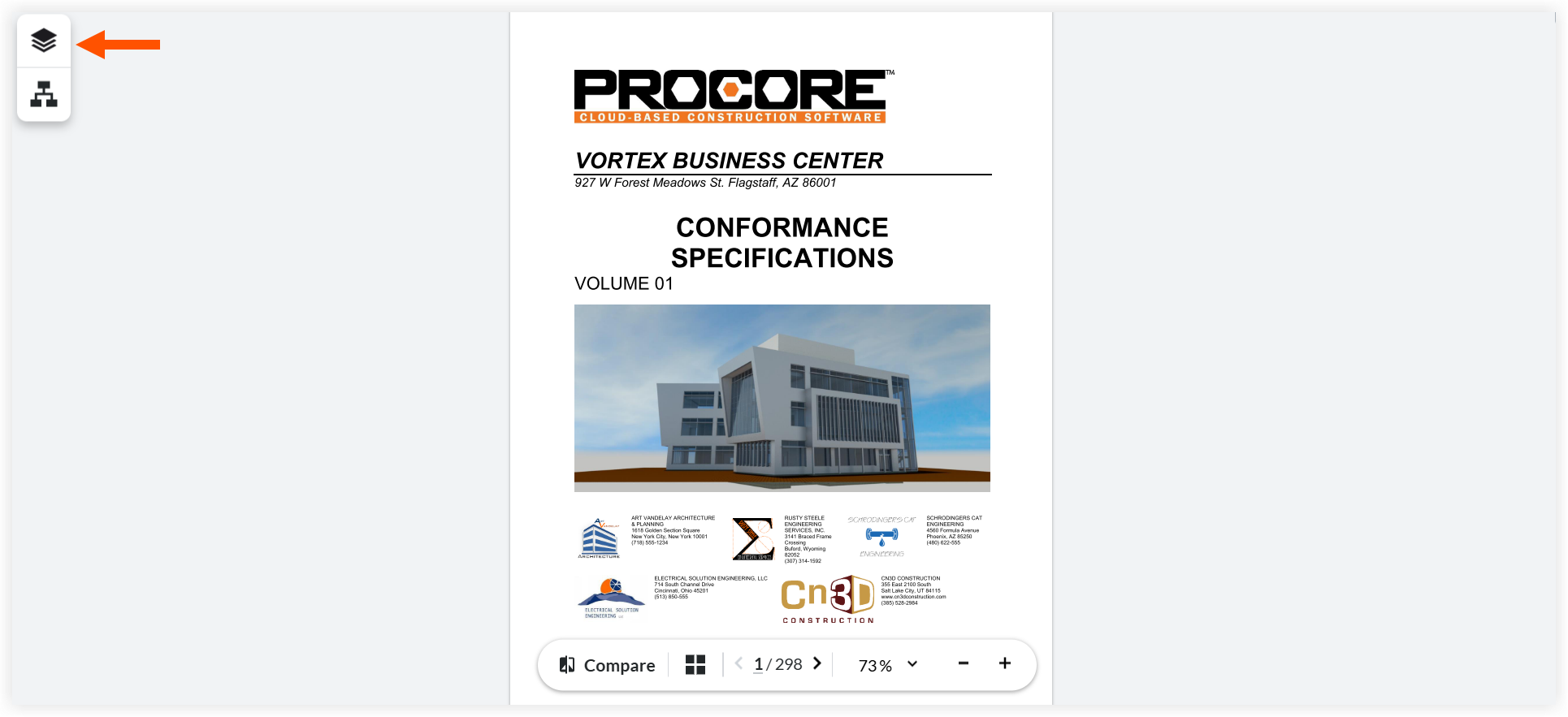
レイヤー
 アイコンをクリックして [マイ マークアップ] を開きます。これにより、すべての非公開マークアップと公開マークアップのリストが表示されます。
-
「マイ マークアップ」 は非公開であり、自分だけに表示されます。
-
「共有マークアップ」 は公開され、文書にアクセスできるすべてのユーザーに表示されます。
-

4. マークアップを管理します。
Procore は、マークアップ セッションのたびに非公開と公開のマークアップ レイヤーをグループに自動的に整理します。または、グループを手動で作成して名前を変更し、マークアップのフィルタリングと検索を容易にすることもできます。グループをまだ選択していない場合、マークアップはプライベート レイヤーに自動的に追加されます。
-
フィルターマークアップ: グループ の横にある 目のアイコン をクリックして非表示にするか、[
 マイ マークアップ] の横にある 目の アイコンをクリックしてリスト全体を非表示にします。
 -
フィルターを適用する: これらの可視性の変更は、パブリック レイヤーとプライベート レイヤーの両方で同時に実行します。
-
検索グループ: 検索バーにグループ名を入力して表示します。
これにより、その特定のグループに属するマークアップのみが表示されます。たとえば、グループ 1 やグループ 2 などです。 -
重複グループ:マークアップ グループの横にある垂直の省略記号
 アイコンをクリックし、[複製] を選択します。
これにより、すべての元のマークアップを含むコピーが作成されます。このコピーに新しいマークアップを追加しても、元のグループには影響しません。 -
グループの削除: 垂直の省略記号
アイコンをクリックして、[削除] を選択します。 -
グループの編集: マークアップ リストに表示したいグループをドラッグして移動します。
-
グループ名の変更: マークアップ グループ名の上にマウスを置き、 ペン
 アイコンをクリックしてグループ名を変更します。キーボードの [Enter ] をクリックするか、ボックスの外側をクリックして保存します。
 -
フローティングパネルを使用する:情報
 、垂直省略記号にアクセスし、フローティングパネルを介して
 アイコンを検索します。これらのツールは、右端にドッキングするのではなく、自由に移動するようになりました。
-
マークアップのダウンロード: 次の垂直の省略記号
アイコンをクリックします。-
キーボードショートカット
-
マークアップ付きでダウンロード
-
マークアップなしでダウンロード
-
