

ユーザー ガイド: 入札と見積の統合 (ベータ版)
目次
概要
入札と見積の統合ベータ版を使用すると、見積から直接入札パッケージを作成できます。2つのエクスペリエンスを連携させることで、ユーザーは入札ツールで見積りを再作成する必要がなくなります。これにより、正確な入札依頼書をより迅速に送信でき、競争の激しい市場で時間を節約できます。入札が成立した後、ワン クリックで見積りを更新し、落札した契約を反映させることができます。

ベータ版の詳細については、「入札と見積の統合とは何ですか?」を参照してください。(ベータ版)
検討事項
アクセス 許可
プロジェクトの作成
図面をアップロードする
図面を確認して確定する
図面を公開する
プロジェクト文書にモデルを追加する
図面から 2D 数量拾いを追加する
- 入札ボードまたはポートフォリオ計画ツールに移動し、プロジェクトを選択します。
または
プロジェクトの 見積ツールに移動します。 - [ 数量拾 い]タブをクリックします。
- 図面と改訂番号を選択します。

- [新しい数量拾い画層を作成]をクリックします。
- 材料名を入力するか、[カタログを参照]をクリックして材料費表から項目を選択します。
メモ:カタログから品目を選択する場合は、その品目がクライアントの仕様と単価と一致していることを必ず確認してください。 - 測定タイプを選択します。
- 測定に必要な測定 単位、 色、 記号、 線幅 を選択します。
- [作成] をクリックして「図面モード」を開始します。次に、関連する数量拾いについて以下の手順に従います。
- カウント測定
- 自動カウントを実行し、Procore の高度なシンボル認識機能を使用して類似シンボルをカウントします。
または - 図面上で、各シンボルをクリックして、数量拾いで手動でカウントします。
- 自動カウントを実行し、Procore の高度なシンボル認識機能を使用して類似シンボルをカウントします。
- リニア(Linear)または距離数量拾いによるカウント(Count by Distance Takeoffs)
- 図面上で、測定の始点でカーソルをポイントしてクリックし、線形測定の終点に達するまでセグメントごとに繰り返します。
注: 複数のポイントまたはセグメントを追加して、優先する線形測定に対応します。- セグメントを削除するには、キーボードの BackSpace キーまたは Del キーを押します。行の配置全体を削除するには、キーボードの Esc キーを押します。
- 線形測定が表示されます。
- ダブルクリックして測定を完了します。
測定された距離の値は、数量拾い名の下に表示されます。
- ダブルクリックして測定を完了します。
- 図面上で、測定の始点でカーソルをポイントしてクリックし、線形測定の終点に達するまでセグメントごとに繰り返します。
- ドロップ数量拾い付きリニア(Linear with Drop Takeoffs)
- 図面上で、測定の始点でカーソルをポイントしてクリックし、各ドロップポイントの位置をクリックして、
線形測定。
メモ: ドロップ長ポイントの自動ラベルを作成するには、数量拾いレイヤーの横にある 垂直の省略記号 を選択し ドロップの自動ラベル付けトグル
 ON にします。ラベル付けには、プレフィックス、サフィックス、増分番号付けを含めることができます。
 - ダブルクリックして 測定を完了します。
- セグメントを削除するには、キーボードの BackSpace キーまたは Del キーを押します。プレースメント全体を削除するには、キーボードの Esc キーを押します。
- 各ドロップポイントのドロップ長を設定します。
- 数量拾いレイヤ内のすべてのドロップポイントにデフォルトのドロップ長を設定するには、数量拾いレイヤの横にある垂直の省略記号 をクリックします。次に、デフォルトのドロップ長を入力します。
- 個々のドロップポイントにドロップ長を設定するには、図面上のドロップポイントを ダブルクリック します。ドロップの長さを入力し、[確認( Confirm)] をクリックします。
- 数量拾いレイヤ内のすべてのドロップポイントにデフォルトのドロップ長を設定するには、数量拾いレイヤの横にある垂直の省略記号
- 図面上で、測定の始点でカーソルをポイントしてクリックし、各ドロップポイントの位置をクリックして、
- エリア数量拾いまたは体積数量拾い
- 自動エリア数量拾いを実行して 、平面図内のエリアを自動的に検出します。
または - 手動で測定するには、領域の始点をクリックし、その後に図面上で測定する領域をカバーするさまざまな点をクリックします。
- ポイントを削除するには、キーボードの BackSpace キーまたは Del キーを押します。BACKSPACE キーを 1 ポイントずつ押して、複数のポイントを削除します。測定領域全体を削除するには、キーボードの Esc キーを押します。
- ダブルクリックして測定を完了します。選択した領域は選択した色で強調表示され、測定領域は数量拾い名の下に表示されます。
- 自動エリア数量拾いを実行して 、平面図内のエリアを自動的に検出します。
- カウント測定
- 「描画モード」を終了するには、数量拾いレイヤーの チェックボックスをオフにします 。
- オプション: 数量拾いのパラメータを追加して、見積のセットの詳細を追加することができます。
- 数量拾いのリストで、作業中の数量拾いの垂直の省略記号 アイコンをクリックします。
- 「追加パラメータ」をクリックします。
- 詳細を追加するパラメーターのトグル
 [オン] をクリックします。
 - 必要に応じて情報を入力します。
- [閉じる] をクリックします
- 数量拾いのリストで、作業中の数量拾いの垂直の省略記号
モデルから 3D 数量拾いを追加する
- app.procore.com でプロジェクトの 見積 ツールに移動します。
メモ: 見積ツールが自動的に開き、数量拾いページが表示されます。 - 図面のドロップダウン メニューをクリックします。

- [ モデル ] タブをクリックします。

メモ: これにより、プロジェクトの文書ツールからモデル ファイルが取得されます。「 ファイルまたはフォルダをプロジェクトレベルの文書ツールにアップロードする」を参照してください。 - 数量拾いを追加するモデルをクリックします。
これにより、モデルの「モデル オブジェクト」パネルとビューアが開きます。- 任意の時点で 2D 図面と 3D モデルを切り替えたい場合は、ビューアの左下にある図面のサムネイルをクリックします。
- 次のツールを使用できます。
 既定
既定
クリックすると、既定のカメラ表示からモデルが移動します。 飛ぶ
飛ぶ
クリックすると、カメラ ビューからさまざまな速度でモデルをナビゲートします。 軌道
軌道
クリックすると、カメラが固定点から回転します。 X 線
X 線
X 線モードを使用すると、オブジェクトに視界を遮られることなく、モデル内の特定のオブジェクトを簡単に分離して表示できます。 測定
測定
2つのオブジェクトをクリックすると、2つのオブジェクト間の最短距離が自動的に計算されます。 ホーム
ホーム
クリックすると、 [ホーム] ビューポイントに戻ります。
- モデルビューアでオブジェクトを右クリックするか、パネル内のオブジェクトの 垂直の省略記号
 アイコンをクリックすると、次のオプションにアクセスできます。
- オブジェクトを隠す
- 分離
- プロパティを表示
- オブジェクトにズーム
- 「モデル オブジェクト」パネルでオブジェクトの横にある目の
 アイコンをクリックして、オブジェクトを表示または非表示にします。
- 数量を追加するオブジェクトを選択します。モデル内または「モデル オブジェクト」パネルでオブジェクトを選択できます。
- オブジェクトに「利用可能な数量」が表示され、特定の数量を検索するオプションと、高度な数量を表示するフィルター オプションが表示されます。
- 関連する数量の [ 数量拾い ] をクリックします。

- 数量を追加する数量拾い画層を選択します。
または
数量拾いを新しい画層として追加する場合は、[ 新しい数量拾い画層を作成]をクリックします。「数量拾いを追加する」を参照してください。 - 選択したオブジェクトの数量が数量拾い画層に自動的に追加されます。
見積を追加する
- 入札ボードまたはポートフォリオ計画ツールに移動し、プロジェクトを選択します。
または
プロジェクトの見積ツールに移動します。 - [ 見積 ] タブをクリックします。
- [ 見積を追加する] をクリックします。
- 既存の見積を使用する場合は、[ 選択した見積をコピー] をクリックします。
または
完全に新しい見積を作成する場合は、[ 空の見積を作成] をクリックします。 - 垂直の省略記号
 アイコンをクリックします。

-
 [ 柔軟なテーブルレイアウト] をオンに切り替えます。
 - 使用可能なオプションについては、以下のセクションを参照してください。
見積設定の調整
- 垂直の省略記号 アイコンをクリックします。
- プロジェクトの見積には、次のモードを使用できます。トグル [オン]
 をクリックしてモードをアクティブにするか、[オフ]
  をクリックしてモードを無効にします。見る
- 柔軟なテーブルレイアウト
- グループ表の列
- 動的グループ化
- 「売上税」ではなく「使用税」
- 人件費の「単位人件費」価格設定を使用
- 個人労働率
- 予算コードの検証
- 「ea」測定単位を使用した数量の丸め
- 柔軟なテーブルレイアウト
調整を追加する
手順に従って、見積に調整を追加します。
包含と除外を追加する
手順に従って、見積もりに包含と除外を追加します
新しいグループを作成する
- 新しいグループを追加する見積のセクションで、[ 新しいグループの作成] をクリックします。
- タイトル フィールドをクリックして、新しい名前を入力します。
要求された入札項目でグループ化
注: この機能は、新しい入札管理強化体験の一環として入札フォームで送信された入札でのみ使用できます。ご不明な点がございましたら、入札依頼書を送信した会社にお問い合わせください。
- [ 見積 ] タブのグループ セクションに移動します。
- 「入札依頼案件」の横にある [ 選択] をクリックします。
- グループ化する 要求された入札範囲項目を選択します。
- 新しいグループを作成する場合は、依頼された入札案件を新しいグループにドラッグできます。
アイテムを追加
- グループの行の右側にある [
 の追加] アイコンをクリックします。
 - 含める項目の横にあるチェックボックスをオンにして、[ 選択] をクリックします。
- 必要に応じて、各列に情報を入力します。
注: これらのフィールドに入力した金額は自動的に計算され、[総費用]、[販売価格]、[総売上]、[利益]、および [総労働] 列に入力されます。- 予算コード:
ヒント
- Procore プロジェクト会計を有効にしている場合、使用可能な予算コードの選択はプロジェクト予算からインポートされています。
- ERP との統合ツールを有効にしている場合は、接続された ERP との統合から予算コードを選択できます。
- 見積グループの予算コードの横にある [ 選択] をクリックして、費用項目のグループ全体に予算コードを割り当てるか、個々の費用項目内で [ 選択 ] をクリックして、費用項目ごとに予算コードを割り当てます。
- 予算コードを適用するには、ドロップダウン メニューから予算コードを入力または選択します。
- オプション: リストにないコードを作成する必要がある場合は、[ 予算コードの作成 ] をクリックします。
詳細については、「見積から予算コードを割り当てる」を参照してください。 - 予算コードが適用されたら、任意の予算コードをクリックして変更を加えることができます。
- 予算コード内の「x」 をクリックすると、予算コードを削除するオプションが表示されます。
- [数量]: 品目に必要な数量を入力します。
- 項目費用: 項目の費用を入力します。
- 廃棄物: 項目に廃棄物がある場合は、金額をパーセンテージで入力します。
- マージン/マークアップ: クリックして「マージン」と「マークアップ」を切り替えます 適用するマージンまたはマークアップの割合を入力します。
- 労働 (分/時間): クリックして「分」と「時間」を切り替えます。必要な労働量を時間または分で入力します。
- 難易度: 難易度を入力します。難易度が高いほど、コストは倍増します。
- [税金]: 項目に課税する場合は、チェックボックスをオンにします。
- 予算コード:
見積にメモを追加する
- 「備考」までスクロールし、 矢印 をクリックしてセクションを展開します。
- 既定では、次のセクションにメモを追加できます。
- 作業範囲
- 含ま
- 除外
- プロジェクトの備考
- 必要に応じて、フィールドをクリックしてメモを追加します。
- 次のアクションも使用できます。
- セクションを削除するには、[ 削除 ] アイコンをクリックします。
- 新しい行を追加するには、[ 新規追加(Add New)] をクリックします。
- ライブラリから追加するには、「 ライブラリを参照」をクリックします。以下の「 包含と除外のライブラリを作成する 」を参照してください。
オプション: 包含と除外のライブラリを作成する
ヒント
将来の見積もりにかかる時間を節約するために、包含と除外のライブラリを作成して選択できます。以下のステップを参照してください。- 「 ライブラリの参照」をクリックします。
- [ 新しい包含 ] または [ 新しい除外] をクリックします。
- 名前と内容を入力します。
- 「 確認」をクリックします。
メモ: [追加の備考] セクションにメモを追加する場合は、[ライブラリの参照] をクリックして、見積もりに追加する包含または除外を選択します。 - オプション: プロジェクトの包含または除外を標準にすること」
- 垂直の省略記号 アイコンをクリックします。
- [既定でプロジェクトに含める] の横にあるトグルをクリックして [ オン]
 の位置にします。
- 垂直の省略記号
部品表をエクスポートする
- 垂直の省略記号 アイコンをクリックします。
- [部品表をエクスポート]にマウスを置きます。
- エクスポートに次のオプションのいずれかを選択します。
- 部品表をフラットリストとしてExcelにエクスポート
- 部品表をプランごとにグループ化されたリストとして Excel にエクスポート
部品表をインポートする
ヒント
このオプションを使用して、外部部品表情報を以前のソースから新しいプロジェクトにインポートできます。- 垂直の 省略記号 アイコンをクリックして、[ 部品表インポート テンプレートのダウンロード] を選択します。
- テンプレートに材料情報を入力し、ファイルを保存します。
メモ: 数量 (数量)、測定単位 (UOM)、および項目コストは必須です。 - 垂直の省略記号 アイコンをもう一度クリックします。
- [ 部品表のインポート] にカーソルを合わせ、[ Excel テンプレートから部品表をインポート] を選択します。
新しい案件は、インポートされた日付の新しいグループとして表示されます。 - オプション: 新しいグループのタイトル内をクリックして、名前を変更します。
部品表を一括更新する
- 垂直の省略記号アイコンをクリックします。
- [部品表をエクスポート]にマウスを置きます。
- エクスポートに次のオプションのいずれかを選択します。
- 部品表をフラットリストとしてExcelにエクスポート
- 部品表をプランごとにグループ化されたリストとして Excel にエクスポート
- 「項目費用」列を更新し、ファイルを保存します。
- 垂直の省略記号 アイコンをもう一度クリックします。
- [部品表のインポート] にカーソルを合わせ、[Excel ファイルから部品表の価格を更新] を選択します。
集計項目の確認
- 展開
 アイコンをクリックして [概要] セクションを表示します。
 - 労務費、材料費、利益、追加調整額、税金、その他調整額の概要を確認します。
メモ: 「グローバル人件費」の金額は、見積の残りの部分に適用されます。ただし、必要に応じて項目を個別に調整することはできます。 - 必要に応じて、編集可能なパーセンテージを調整します。
入札パッケージを作成する
入札パッケージに文書を追加する
入札フォームを表示
ディレクトリから招待する
- プロジェクトの入札ツールに移動します。
- 入札パッケージを開きます。
- 入札者を追加する入札フォームの横にある
 プラス アイコン をクリックし、[ ディレクトリ] を選択します。
または
入札フォーム名をクリックします。- [ 入札者 ] タブをクリックします。
- [ 入札者の追加 ] をクリックし、[ ディレクトリ] を選択します。
- オプション: 入札フォームに追加する会社を検索およびフィルタリングします。
- 随意: 会社名をクリックすると、詳細が表示されます。
注
会社情報に応じて、次の情報が利用可能になります。
- 既定では、ディレクトリの会社情報が利用可能です。
- [概要] タブと [Procore アクティビティ] タブは、入札会社がつながりのある会社である場合、または会社のディレクトリに会社の EIN または有効な住所がある場合に使用できます。
手記: [概要] タブは、既定の会社情報セクションに置き換わるものです。 - 資格は、COMPASS統合を使用する場合に利用できます。「入札 + COMPASS の統合について」を参照してください。
- 入札フォームに追加する会社のチェックボックスをオンにします。
- 入札者を招待するタイミングを決定します。
- 招待状を送信せずに入札者を追加するには、[ 入札者を追加する] をクリックします。
- 今すぐ入札者を招待するには:
- [ 招待状を送信] をクリックします。
- [ 送信 ] をクリックして、入札依頼電子メールの送信を確認します。
Procore 建設ネットワークからの招待
限定リリース
この機能は現在、米国とカナダのお客様向けに英語でご利用いただけます。
- プロジェクトの入札ツールに移動します。
- 入札パッケージを開きます。
- 入札者を追加する入札フォームの横にあるプラスアイコンをクリックし、[建設ネットワーク] を選択します。
または
入札フォーム名をクリックします。- [ 入札者 ] タブをクリックします。
- [ 入札者の追加 ] をクリックし、[ ディレクトリ] を選択します。
- オプション: 入札フォームに追加する会社を検索およびフィルタリングします。
- 随意: 会社名をクリックすると、詳細が表示されます。
- 入札フォームに追加する会社のチェックボックスをオンにします。
- 入札者を招待するタイミングを決定します。
- 招待状を送信せずに入札者を追加するには、[ 入札者を追加する] をクリックします。
- 今すぐ入札者を招待するには:
- [ 招待状を送信] をクリックします。
- [ 送信 ] をクリックして、入札依頼電子メールの送信を確認します。
注
Procore 建設ネットワークから追加された会社は、ディレクトリに自動的に追加されます。「会社とユーザーが Procore 建設ネットワークから会社ディレクトリに追加されるとどうなりますか?」を参照してください。入札の平準化
平準化された入札値を見積にリンクする
入札提案書を作成する
注
提案書を作成する前に、[プロジェクトの見積もり]、[追加のメモ]、および [概要] セクションを確認してください。調整が必要な場合は、適切な値を変更することで価格設定と原価を更新することができます。- 入札ボードまたはポートフォリオ計画ツールに移動し、プロジェクトを選択します。
または
プロジェクトの 見積ツールに移動します。 - [ 見積 ] タブをクリックします。
- ページ下部のドロップダウン メニューから関連する見積を選択します。
- 見積を十分に確認した後、[ 提案書シートを表示]をクリックするか、[ 提案 書]タブをクリックします。
プロポーザルのプレビューが生成されます。ここで、優先オプションを選択して値を追加または除外できます。 - プロポーザルの関連セクションに含める情報を選択するには、トグル
 オン
オン オフにします。
- 迅速な簡素化
- グループのみ
- 一括
- 材料の詳細
- 数量
- 組立品目
- 項目合計費用
- 合算単価
- グループ小計
- メーカー
- カタログ番号
- 説明
- 概要の詳細
- 労働と材料
- 税
- 利益
- 受理者
- 日時
- 追加の代替を含める
- 代替の項目を含める
- 見積合計に代替案を含める
- 承認された変更指示を含める
- 変更指示の項目を含める
- ラウンドプロポーザル合計
- 価格/平方フィート
- 費用項目
- グループ小計
- 概要
- 合計を見積もる
- 迅速な簡素化
- オプション: 提案書ビルダーのトグル オン] をクリックして、提案書内の情報を直接編集します。
- オプション: 「表紙と付録ページ」で、関連するページを選択します。
注: 新しいタブで開くアイコンをクリックすると、表紙または付録ページ プレビューできます。
 - オプション:第三者と共有する場合は、顧客の情報をプロポーザルに追加できます。
- [顧客情報] で [顧客を追加 ] をクリックし、次のオプションから選択します。
- 既存の会社を選択します。
- 会社のディレクトリのリストから会社を選択し、[ 選択] をクリックします。
ノート:- 選択すると、顧客の名前がプロポーザルに表示されます。
- 会社のディレクトリで入札連絡先が指定されている場合は、入札連絡先と会社の住所情報が自動的に追加されます。
- 垂直の省略記号をクリックすると、提案の宛先となる入札連絡先を変更できます。
- 会社のディレクトリのリストから会社を選択し、[ 選択] をクリックします。
- 新しい会社を作成します。
- [Create New Customer] をクリックします。
- 会社情報を入力します。
- [作成する] をクリックします。
- 既存の会社を選択します。
- 入札連絡先が自動的に追加されない場合は、[ 連絡先の追加 ] をクリックし、次のオプションから選択します。
- 既存の連絡先を選択します。
- 会社のディレクトリから連絡先を選択し、[ 選択] をクリックします。
メモ: 入札連絡先が追加されると、会社の住所情報が入力されます。
- 会社のディレクトリから連絡先を選択し、[ 選択] をクリックします。
- 新しい連絡先を作成します。
- [新しい連絡先を作成] をクリックします。
- 連絡先情報を入力します。
- [作成する] をクリックします。
- 既存の連絡先を選択します。
- [顧客情報] で [顧客を追加 ] をクリックし、次のオプションから選択します。
入札提案書をエクスポートする
予算に見積りを送信
注
Procore プロジェクトで選択できるセグメントと項目は、プロジェクトの特定の作業分解構成図に固有です。環境の予算コードの作成についてサポートが必要な場合は、会社の Procore 管理者に連絡してください。- プロジェクトの 見積ツールに移動します 。
- [ 見積 ] タブをクリックします。
- 見積を選択します。
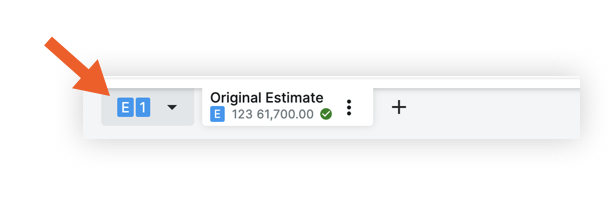
- 「アクション」 メニューをクリックし、「予算に送信」を選択します。
- 必要に応じて、行より下の調整を更新します。
- 費用を送信する: 費用のみを送信するか、追加の調整を含む見積全体を送信するかを選択します。
- 利益、間接費、割引、税金、その他: 見積項目に分散するか、特定の予算コードに集計するかを選択します。「見積内の予算コードによって、予算の項目を作成するにはどうすればよいですか?」を参照してください。
- 特定の予算コードに集計する場合は、[選択] または 現在の選択をクリックして、それぞれの費用コードと費用タイプを構成します。次に、「変更を保存」をクリックします。
- オプション: 管理 を選択して、作業分解構成図セグメントと予算コード構成を変更します。

- [ 予算に納める] をクリックします。