

提出資料承認者回答時間レポートを表示
目的
プロジェクトレベルの提出資料ツールを使用して、提出資料承認者の回答時間レポートを表示すること。
背景
提出資料承認者の回答時間レポートは、提出資料案件に対するユーザーの回答時間を追跡するように設計されています。これは、次の場合にプロジェクトで実行すると便利なレポートです:
- 提出資料案件に対するレビューアの回答時間を監査したいとします。プロジェクトの提出資料に対するすべてのレビューアの回答時間を表示したり、フィルタ オプションを適用してレポートを絞り込み、個々の承認者の回答時間を表示したりできます。
- 承認期間の概要を表示したいとします。レポートを表示して、1つ以上の提出資料に対して「承認」または「条件付き承認」の回答を得るのにかかった合計日数 (つまり、期間) を確認できます。
- 予定された期日と実際の回答時間との差異を確認したいとします。レポートを表示して、1つまたはすべてのプロジェクト提出資料に対して承認回答を受け取るまでにかかった日数を確認できます。この情報を知っておくと、将来の計画作業を改善するのに役立ちます。
考慮すべきこと
- 必要なユーザー権限:
- プロジェクトの提出資料ツールに対する「管理者」レベルの権限
- 制限事項:
- このレポートは、プロジェクトが提出資料ワークフローを使用するように構成されている場合にのみ使用できます。
- このレポートは、パッケージ ワークフローでは使用できません。なぜなら、これはパッケージではなく、個々の提出資料に対する回答時間を追跡するように設計されているからです。
ステップ
提出資料承認者の回答時間レポートを表示
- プロジェクトの [提出資料] ツールに移動します。
- 提出資料レポートの右側のナビゲーション ペインで、[提出資料承認者の回答時間] リンクをクリックします。
- 提出資料承認者の回答時間ページには、次のオプションがあります:
- レポートの結果を特定の個人に絞り込むには、右側のナビゲーション ペインに移動し、[フィルター条件] で [承認者] リストから目的の名前を選択します。
- レポート結果を特定の列で並べ替えるには、目的の列ヘッダーをクリックします。
Procore でレポートを表示した後、データを CSV または PDF ファイル形式にエクスポートできます。「 提出資料承認者の回答時間レポートのエクスポートする」を参照してください。
提出資料承認者の回答時間レポートをエクスポートする
- プロジェクトの [提出資料 ] ツールに移動します。

- 次のオプションの1つをクリックします。
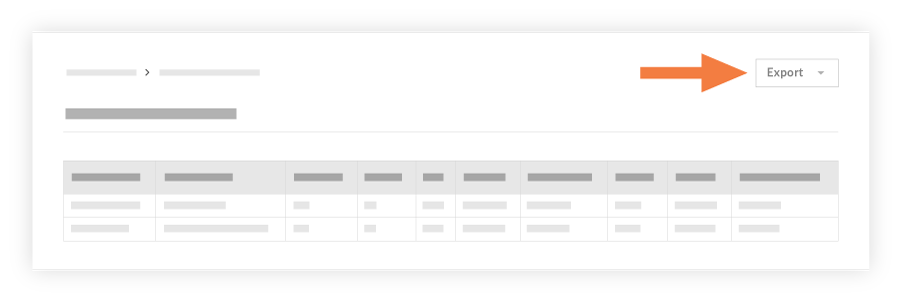
- [エクスポート] > [PDF]。データを Adobe Portable Document Format (PDF) にエクスポートします。例については、以下の PDF エクスポート ファイルを参照してください。
- [エクスポート] > [CSV]。データをカンマ区切り値 (CSV) 形式にエクスポートします。例については、以下の CSV エクスポート ファイルを参照してください。
- [エクスポート] > [Excel]。Microsoft Excel で使用されるオープン XML スプレッドシート ファイル形式 (XLSX) にデータをエクスポートします。
- 注: Procore は、設定されているフィルター条件や並べ替え設定に関係なく、すべてのレポート データをエクスポートします。既定では、レポート データは承認者の名前の昇順で並べられています。
If you would like to learn more about Procore's submittals management software and how it can help your business, please visit our construction submittals software product page  .
.
.