

設定を構成する: 変更イベント
目的
プロジェクトの変更イベント ツールの詳細設定を構成すること。
背景
適切な権限が付与されている場合は、プロジェクトの変更イベント ツールのさまざまな詳細設定を構成できます。
考慮すべきこと
- 必須ユーザー権限:
- プロジェクトの変更イベント ツールに対する「管理者」レベルの権限。
- 追加情報:
- 変更イベント ツールに表示される列の詳細については、次のリンクを参照してください。
- 「サブプロジェクト」列を有効にするには、「作業分解構成図のプロジェクトでサブプロジェクトを有効にする」を参照してください。
- [生産量] 列と [生産単位] 列を有効にするには、「プロジェクト会計の労働生産性費用機能を有効にする」を参照してください。
- 「諸費用」列を有効にするには、 「変更イベントの諸費用を追跡するにはどうすればよいですか?」を参照してください。
- 詳細については、「変更イベント ツールの列表示設定の仕組み」を参照してください。
- 変更イベント ツールに表示される列の詳細については、次のリンクを参照してください。
前提条件
- このよくある質問を確認してください。 「既存のプロジェクトで変更イベント ツールを有効にできますか?」を参照してください。
- 変更イベント ツールをプロジェクトに追加します。 「プロジェクト ツールの追加と削除」を参照してください
ステップ
これらのタスクの次のステップに従って、変更イベント ツールの設定を構成します。
- 列表示を有効または無効にする
- すべての項目の予算コードを同期して保持する
- 予算コード、建材業者、契約の項目の自動入力を許可する
- プロジェクトのすべての変更イベントに見積マークアップを追加する
- 添付書類設定を行う
予算概算見積設定を構成する - 同じ変更イベント項目の予算変更と変更指示案を防止する
- ユーザー権限の設定
最新原価または最新価格変更指示の作成を構成する
この設定を構成するには、変更指示ツールを有効にします。「変更指示ツールを有効にする」を参照してください。
- プロジェクトの [変更イベント] ツールに移動します。
- [設定の構成] をクリックします
 。
。 - [ 変更指示] で、Procore が委託契約・発注の変更指示を作成する方法を定義するオプションを選択します。
- 項目の費用を一貫して追跡するには、[ 常に最新の費用を使用して委託契約・発注の変更指示を作成する]チェック ボックスをオンにします。これにより、潜在的な変更指示が存在する場合でも、新しい委託契約・発注の変更指示が項目の最新費用を追跡できるようになります。
又は - 項目の収益を一貫して追跡するには、このチェックボックスを空白のままにします。これにより、項目の最新価格と変更指示案が委託契約・発注の変更指示に確実に渡されます。
- 項目の費用を一貫して追跡するには、[ 常に最新の費用を使用して委託契約・発注の変更指示を作成する]チェック ボックスをオンにします。これにより、潜在的な変更指示が存在する場合でも、新しい委託契約・発注の変更指示が項目の最新費用を追跡できるようになります。
列表示を有効または無効にする
- プロジェクトの [変更イベント] ツールに移動します。
- [設定の構成] をクリックします。
- これらのオプションから選択して、変更イベント ツールの列を表示または非表示にします。
注: 既定では、すべての列表示がオンになっています。 チェックマークを外すと、これらの列を無効にすることができます。 これらの設定が影響する列の完全なリストについては、「 変更イベント ツールの列表示設定はどのように機能しますか?」を参照してください。- 収益の概算見積、最新価格、最新コスト、過不足額列の表示
このチェックボックスは、[収益の概算見積] 列のオンとオフを切り替えます。 新しい Procore プロジェクトの既定の設定は ON です。- 列を有効にするには、このチェックボックスにチェックマークを付けます。
- 列を無効にするには、このボックスのチェックマークを外します。
重要
- 変更イベント ツールからこれらの列を無効にすることを選択した場合でも、[収益概算見積] 列は元請契約変更指示で引き続き使用できます。収益の概算見積列の詳細については、「収益の概算見積を含む財務マークアップ行を変更イベントに追加する」を参照してください。
- 変更イベント ( 変更を作成する 出来事) をクリックし、変更イベントの [範囲 ] ドロップダウンリストから「未定」または「範囲内」を選択すると、元請契約変更指示の [収益概算見積] フィールドに $0 と表示されます。 [範囲外] を選択すると、フィールドには最新の費用が表示されます。
- [単位]、[収益数量]、[収益単位コスト]、[ROM 単位数量]、および [ROM 単位コスト] 列を表示します
このチェックボックスは、変更イベントの表示ページで単位ベースの列のオンとオフを切り替えます。 このチェックボックスのデフォルト設定はオフです。- 列を有効にするには、このボックスにチェックマークを付けます。
- 列を無効にするには、このボックスのチェックマークを外します。
注
- 設定を削除しても、変更イベントの作成時に列は無効になりません。 これらは、変更イベントを表示しているときにのみ非表示になります。
- 会社が時間・資材 (T&M) チケット ツールから変更イベントを作成する場合は、この設定を有効にすることをお勧めします。 そうしないと、時間・資材 (T&M) チケットの要約項目情報が変更イベントに表示されません。 「時間・資材 (T&M) チケットから変更イベントを作成する」を参照してください。
- 収益の概算見積、最新価格、最新コスト、過不足額列の表示
- [保存] をクリックします。
すべての項目の予算コードを同期して保持する
変更指示に関連付けられた変更イベント項目は、変更指示も編集可能な状態である限り、編集可能になります。変更オブジェクト間で項目と予算コードはどのように更新されますか?
ユーザーが予算コードを更新すると、リンクされた変更オブジェクトも編集可能な状態にある場合、それらのオブジェクト間で同期されます。
- プロジェクトの [変更イベント] ツールに移動します。
- [設定の構成] をクリックします。
- [すべての項目の予算コードを同期して保持する] の横にあるボックスをオンにします。
- 「保存」をクリックします。
手記: この設定は遡及的ではありません。 この設定を有効にする前にオブジェクト間で一致しなかった予算コードは、アクティブ化時に自動的に同期されません。 この設定を有効にした後に変更された予算コードのみがオブジェクト間で同期されます。
予算コード、建材業者、契約の項目の自動入力を許可する
この設定により、ユーザーは変更イベント項目 (CELI) の事前入力自動化ロジックをオフにすることができます。これにより、管理者は予算コード、建材業者、契約などのフィールドの自動入力を防ぐことで、データ入力をより詳細に制御できます。
- プロジェクトの [変更イベント] ツールに移動します。
- [設定の構成] をクリックします。
- [ 項目] セクションまでスクロールします。
- [予算コード、建材業者、契約の項目の自動入力を許可する] の横にあるチェックボックスをオンにして、設定をオンまたはオフにします。
- [保存] をクリックします。
添付書類設定を行う
ヒント
これらの設定は、変更イベント ツールの「管理者」権限を持つユーザーがプロジェクトでオンまたはオフにできます。 構成設定が有効になっている場合、[一括アクション] メニューを使用して変更指示を作成するときに、システムは最後の見積依頼書回答の文書を新しい元請契約の変更指示案と新しい委託契約・発注の変更指示に自動的に添付します。
- プロジェクトの [変更イベント] ツールに移動します。
- [設定の構成] をクリックします。
- 新しい変更指示に見積依頼書の添付書類を含めるには、次のオプションから選択します。
- 見積依頼書の回答から元請契約の変更指示案に添付書類をコピーします。 このボックスにチェックマークを入れると、新しい元請契約変更指示に関連する見積依頼書の回答からの添付書類を自動的に含める設定が有効になります。 「 変更イベントから元請契約の変更指示案を作成する」を参照してください。
- 見積依頼書の回答から委託契約・発注の変更指示への添付書類をコピーします。 このボックスにチェックマークを入れると、新しい委託契約・発注の変更指示に関連する見積依頼書の回答からの添付書類を自動的に含める設定が有効になります。 「 変更イベントから委託契約・発注の変更指示を作成する」を参照してください。
- [保存する] をクリックします。
予算概算見積設定を構成する
Procore ユーザーが予算変更の「概算」値を自動的に完了するビジネス ロジックを定義できます。プロジェクトに割り当てられた予算ビューに [予算概算見積] 列が含まれている場合、ユーザーが予算変更を作成および編集すると、その値がそのプロジェクトの予算に自動的に入力されます。「 予算変更を作成する」を参照してください)。
- プロジェクトの [変更イベント] ツールに移動します。
- [設定の構成] をクリックします。
- [ 予算概算見積 ] セクションまでスクロールします。
- 次のドロップダウンリストから [ 最新費用]、[ 最新価格]、または [ なし] を選択して、予算変更機能がプロジェクトの予算内の変更イベントの「範囲」設定を処理する方法を定義します。

- 範囲内の予算概算見積。 このドロップダウンリストは、選択した設定を「範囲内」とマークされた変更に適用します。
- 範囲外の予算概算見積。 このドロップダウンリストは、選択した設定を「範囲外」とマークされた変更に適用します。
- 未定スコープの予算 ROMこのドロップダウンリストは、選択した設定を「未定」(未定)とマークされた変更に適用します。
- [保存する] をクリックします。
同じ変更イベント項目の予算変更と元請契約変更指示を防止する
この設定は、会社アカウントで予算変更が「オン」になっている場合にのみ有効になります。
この設定を「オン」にすると、変更イベント項目が収益と予算の両方に影響しないようにします。 この設定が「オン」の場合、変更イベント項目に予算変更と元請契約変更指示を同時に関連付けることはできません。
- プロジェクトの [変更イベント] ツールに移動します。
- [設定の構成] をクリックします。
- [ 予算変更] セクションまでスクロールします。
- [同じ変更イベント項目で予算変更と変更指示案を防止する] の横にあるチェックボックスをオンにします。
- [保存] をクリックします。
プロジェクトのすべての変更イベントに見積マークアップを追加する
- Navigate to the project's Change Events tool.
- Click Configure Settings .
- Click Copy to Existing Change Events to copy the markup settings from the default Prime Contract (This is the first Prime Contract on your project when sorted by number then title).
- Click Confirm.
NoteS
- Markup is calculated using the Revenue ROM values based on the markup settings defined for the prime contract. See Add Financial Markup to Prime Contract Change Orders.
Edit Financial Markup (Vertical) Estimate on a Change Event
Note: A Prime Contract for Markup Estimates must be selected on a change event before markup can be edited on individual line items. See Add Estimated Markup to a Single Change Event.
- Navigate to the project's Change Events tool.
- Locate the change event with the financial markup (vertical) to be edited and click its number to view the change event.
- Click the value being edited in the markup section of the change event.

- Click Manual markup and enter a new markup amount.
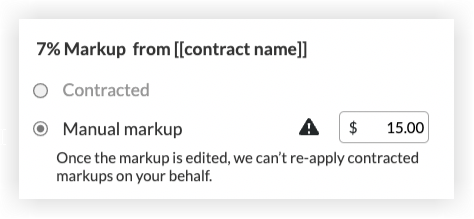
- Changes are saved automatically once you click outside of the experience.
Important notes!
- If you manually enter a markup value, it will no longer stay updated with the prime contract's markup settings.
-
To reapply the contracted financial markup to the change event line items, the user must remove the current financial markup from the change event then complete the steps list here: Add Estimated Markup to a Single Change Event.
-
Creation of Prime Contract Change Orders from Change Events with Edited Markup
- When users create a Prime Contract Change Order from a change event with the edited financial markup, the Prime Contract Change Order will inherit the edited financial markup percentages entered on the change event.
- Only vertical markup can be edited on a change event
- There are some scenarios where edited financial markup in change events will not be able to pass to the Prime Contract Change Order due to complexity and the possibility of conflicting markup rules and logic.
- In the following scenarios, the user will have to edit the change order markup in the Prime Contract Change Order Schedule of Values.
Note: Edited markups will remain in the change event, but the new Prime Contract Change Order will use the selected prime contract markup rules- When multiple change events are used to create a change order.
- When adding change event line items to an existing Prime Contract Change Order with markup logic already applied
- Creating a new Prime Contract Change Order from a change event where the selected prime contract conflicts with the change events 'Prime Contract for Markup Estimates' field
ユーザー権限の設定
- プロジェクトの [変更イベント] ツールに移動します。
- [設定を構成]アイコンをクリックします。
- 目的の列のアイコンをクリックして、緑のチェックマークが表示されるようにして、ツールのユーザーアクセス権限レベルを設定します。
ユーザー権限領域の色分けされたアイコンは、ツールに対するユーザーのアクセス権限レベルを示します。 詳細については、「Procore の既定の権限レベルとは何ですか?」を参照してください。
アイコン 色 ヘッダー列 3 
緑色 ユーザーには、ツールに対するこのレベルのアクセス権限が付与されています。 
赤色 ユーザーには、ツールに対するこのレベルのアクセス権限が付与されていません。 
灰色 ユーザーは、(1) Procore 管理者であるか、(2) 権限テンプレートを使用してこのプロジェクトの Procore ツールへのアクセス権限を付与されています (「権限テンプレートとは何ですか?」を参照)。 ユーザーのアクセス権限レベルを変更するには、「プロジェクト権限テンプレートを管理する」の手順に従います。