

予算変更を作成する
背景
予算変更により、予算の資金が特定の費用または収益領域から別の費用または収益領域に移動されます。ユーザーは予算変更を作成して、建設プロジェクトに関連付けられたプロジェクト活動とワーク パッケージの間で予算値を移動および監査する方法をチームが確実に持つことができます。「新しい予算変更を作成」フォームを使用すると、ユーザーは金額ベースと単位/数量ベースの両方の調整を1つの項目から別の項目に追加できます。これにより、アクティビティの完了に必要な資材、労働力、および資金の数量が移動されます。
例
予算を使用して費用と収益のどちらを追跡するかに応じて、予算変更を作成して 予算コード間で金額を移動できます。予算変更の一般的な用途には、次のようなものがあります。
-
資金を送金します。 資金移動とは、資金を1つの予算コードから1つ以上の他の予算コードに移動する予算変更です。
-
支出を移動します。 予算を使用して支出を追跡する場合は、支出を1つの予算コードから1つ以上の他の予算コードに移動できます。
-
収益を移動します。 予算を使用してプロジェクトの収益を追跡する場合、収益を1つの予算コードから1つ以上の他の予算コードに移動できます。
Procore では、予算変更は2つの要素で構成されます。
-
調整。調整は、資金がどこから来る元の予算の明細行を表す項目です。[ 調整を追加 ] ボタンをクリックすると、新しい調整を追加できます。
-
ライン。調整の下の項目は、元の予算から資金を配分する場所を表します。[ 項目を追加 ] ボタンをクリックすると、調整に項目を追加できます。
ヒント
予算コードとは何ですか? Procore の予算コードの概念の詳細については、「作業分解構成図の予算コードとは何ですか?」を参照してください。考慮すべきこと
-
必要なユーザー権限:
-
プロジェクトの予算ツールに対する「管理者」レベルの権限。
または -
権限テンプレートで「予算変更の作成、編集、削除」のアクセス権限が有効になっている、プロジェクトの予算ツールに対する「読み取り専用」または「標準」レベルの権限。
-
-
追加情報:
-
プロジェクトで作成できる予算変更の数に制限はありません。
-
予算変更で実行できる調整の回数に制限はありません。
-
調整には1つまたは複数の項目を含めることができます。
-
予算の変更は、会社レベルの ワークフロー ツールでサポートされています。
-
-
制限事項:
-
予算変更では、 ゼネコン/クライアント請求書、 資金調達請求書、または 発注者への請求書は自動入力されません。
-
前提条件
-
変更イベント ツールを Procore プロジェクトに追加します。「 プロジェクト ツールの追加と削除」を参照してください。
-
変更イベント ツールで「予算概算見積」設定を構成します。「 設定を構成する: 変更イベント」を参照してください。
-
予算ビューを構成します。「 予算ビューに「予算変更」機能の列を追加する」を参照してください。
ステップ
-
一般情報を追加する
-
調整を追加する
-
調整に項目を追加する
-
生産調整を追加する
-
生産調整に項目を追加する
一般情報を追加する
-
プロジェクトの [ 予算 ] ツールに移動します。
-
「 予算変更 」タブで、「 作成」をクリックします。
注: 予算変更は、[ 予算 ] タブから [ 作成 ] ボタンをクリックし、ドロップダウン リストから [ 予算変更 ] を選択して作成することもできます。 -
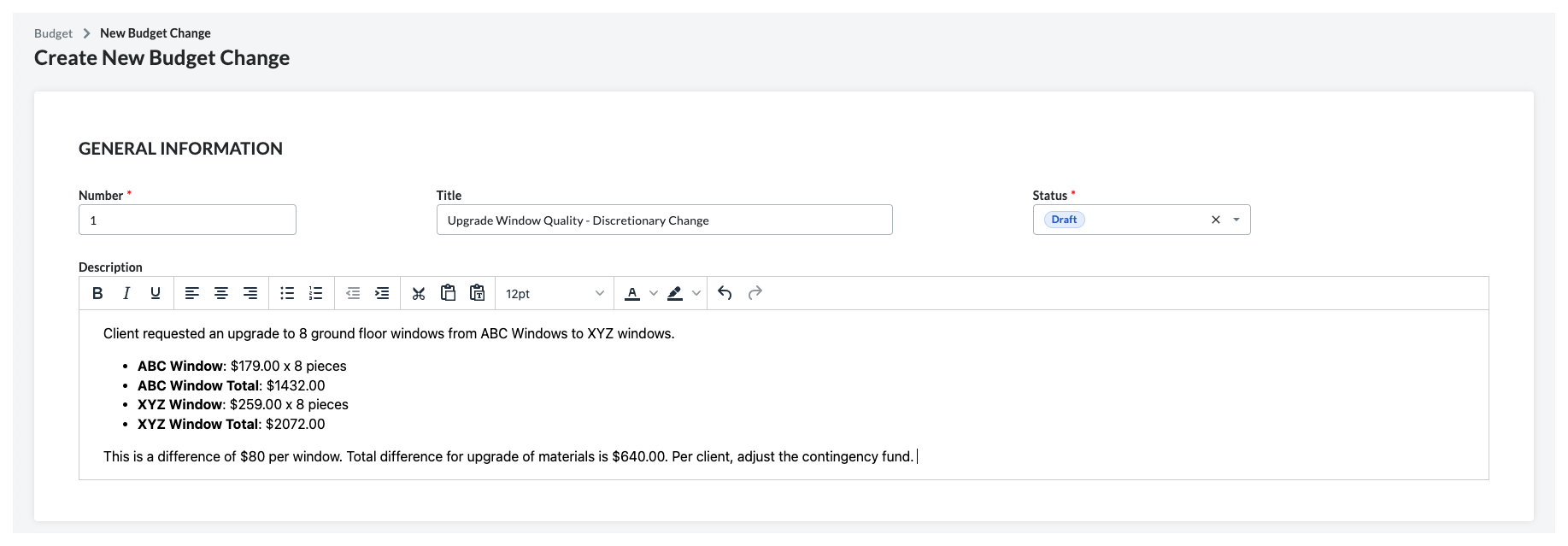
予算変更に関する次の情報を入力します。
注
以下のアスタリスク (*) は入力必須フィールドを示します。-
数*
既定の予算変更番号を受け入れます。Procore は新しい調整番号を順番に割り当てます。例えば;1、2、3 など。 -
タイトル
予算変更のタイトルを入力します。 -
型
使用可能なオプションから変更タイプを選択します。-
手当
-
買収
-
予備費
-
生産量
-
転送
注: 会社の構成で有効になっている種類のみがこのリストに表示されます。
-
-
ステータス
予算変更の現在のステータスを選択します。Procore は、新しい調整に「草案」ステータスを割り当てます。 -
説明
予算変更のより詳細な説明を入力します。
-
-
オプション。「予算変更を発注者への請求書で請求できるようにする」設定が有効になっている場合 (「 予算変更」を参照):

-
発注者への請求書に追加します。このチェックボックスをオンにすると、承認時に発注者への請求書に予算変更が追加されます。詳細については、「 発注者への請求書の予算変更について」を参照してください。
-
元請契約。ドロップダウンリストから適切な元請契約を選択します。
-
-
続けて、1つ以上の調整を追加します。
調整を追加する
Procore 予算では、調整とは、変更する元の予算の項目を指します。調整を追加した後、1つ以上の項目を追加します。調整中の新しい各項目は、元の予算の項目からの資金をどのように割り当てるかを表します。
-
「調整」セクションまでスクロールします。
-
次のように調整を追加します。
-
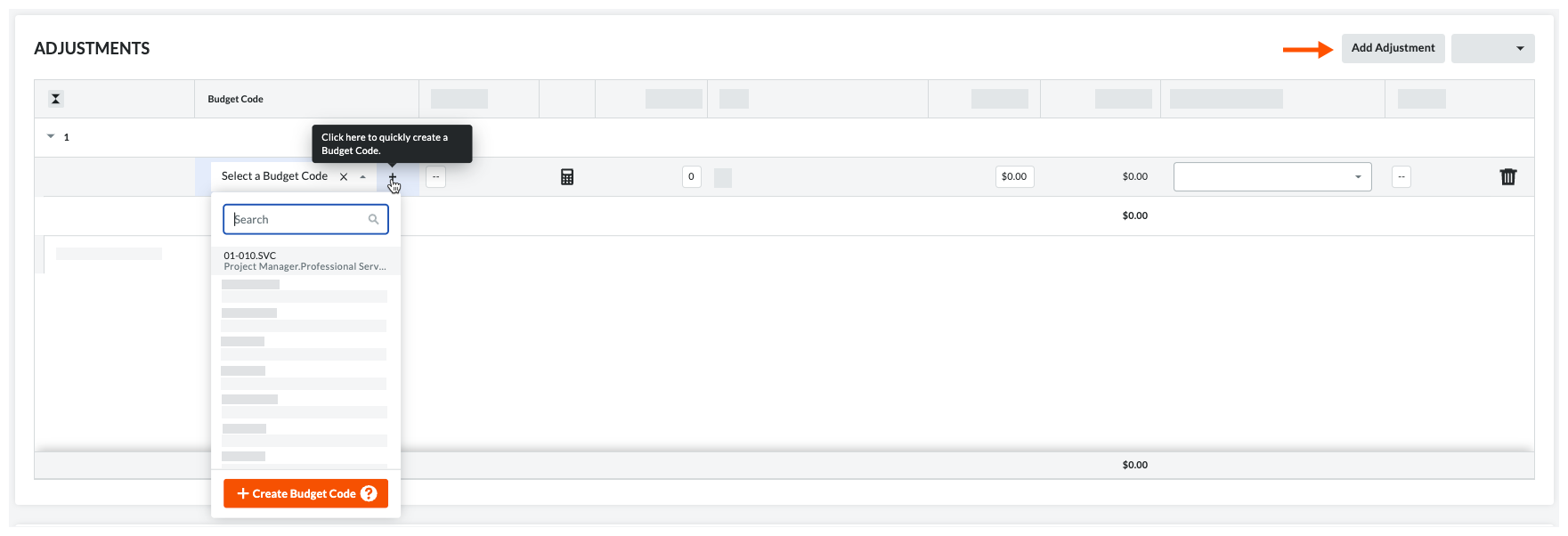
最初の調整を追加するには、[予算コード] 列の [予算コードの選択] をクリックします。Procore は、テーブルの最初の空白の調整を自動的に追加します。
または -
調整を追加するには、表の上にある [ 調整を追加 ] ボタンをクリックします。調整は必要な数だけ追加できます。
-
-
調整のために以下の情報を入力します。
-
予算コード
ドロップダウンリストから予算コードを選択するか、[ 予算コードを作成 ] をクリックして新しい予算コードを追加します。「 Procore の作業分解構成図の予算コードとは何ですか?」を参照してください。 -
オプション: 説明
調整の説明を入力します。 -
量
この調整の単位数を入力します。 -
ユニット[
単位] ドロップダウンリストから 測定単位 を選択します。このリストのオプションの詳細については、「 Procore のマスター リストにはどの測定単位が含まれていますか?」を参照してください。 -
単価
単位あたりの費用を入力します。 -
量
Procore は、[ 数量]、[ 単位]、および [ 単価 ] フィールドの入力データに基づいてこの金額を自動的に計算します。 -
オプション: 変更イベントの項目
プロジェクトで変更イベント ツールがアクティブな場合は、変更イベント項目を選択して、予算変更の調整項目を特定の変更イベント項目にリンクします。予算変更を変更イベントに関連付けると、Procore プロジェクト会計ユーザーは、プロジェクトの費用と範囲に対する調整の影響についてより深い見識を得ることができます。
-
重要
予算変更の調整項目を変更イベントの既存の項目にリンクしない場合、Procore は予算変更用の新しい変更イベントを自動的に作成します。Procore は、調整を新しい変更イベントの項目として追加します。その後、必要に応じてプロジェクトの変更イベント ツールを使用して変更イベントを更新できます。詳細については、「変更イベント」を参照してください。- オプション: コメント
このボックスに、予算変更に関する役立つコメントを入力します。
調整に項目を追加する
調整を追加した後、その調整に行を追加して、予算を1つ以上の予算コードに再割り当てできます。
-
1つ以上の調整を追加した後、[ 行を追加 ] をクリックし、ドロップダウンリストから目的の調整を選択します。

注
-
Procore は、予算変更に伴う調整に順番に自動的に番号を付けます。
-
調整には、1つの新しい項目または複数の項目を追加できます。各項目は、調整する選択した項目に予算金額を割り当てる方法を定義します。
2. 調整に追加する各項目について、以下を入力します。
-
予算コード
リストから予算コードを選択するか、[ 予算コードを作成] をクリックして新しい予算コードを作成します。「 Procore の作業分解構成図の予算コードとは何ですか?」を参照してください。 -
量
調整項目の単位数を入力します。 -
ユニット
ドロップダウンリストから測定単位 (UOM) を入力します。Procore の測定単位リストについて詳しくは、「 Procore のマスター リストに含まれる測定単位はどれですか?」を参照してください。 -
単価
単位あたりの費用を入力します。 -
量
Procore は、 数量、 単位、 および単価の入力データに基づいて、自動的に小計を計算します。 -
変更イベントの項目
プロジェクトで変更イベント ツールがアクティブな場合は、変更イベント項目を選択して、予算変更の調整項目を特定の変更イベント項目にリンクします。予算変更を変更イベントに関連付けると、Procore プロジェクト会計ユーザーは、プロジェクトの費用と範囲に対する調整の影響についてより深い見識を得ることができます。
重要
予算変更の調整項目を変更イベントの既存の項目にリンクしない場合、Procore は予算変更用の新しい変更イベントを自動的に作成します。Procore は、調整を新しい変更イベントの項目として追加します。その後、必要に応じてプロジェクトの変更イベント ツールを使用して変更イベントを更新できます。詳細については、「変更イベント」を参照してください。-
オプション: コメント
このボックスに、予算変更に関する役立つコメントを入力します。
3. 上記の手順を繰り返して、調整に項目を追加します。
例
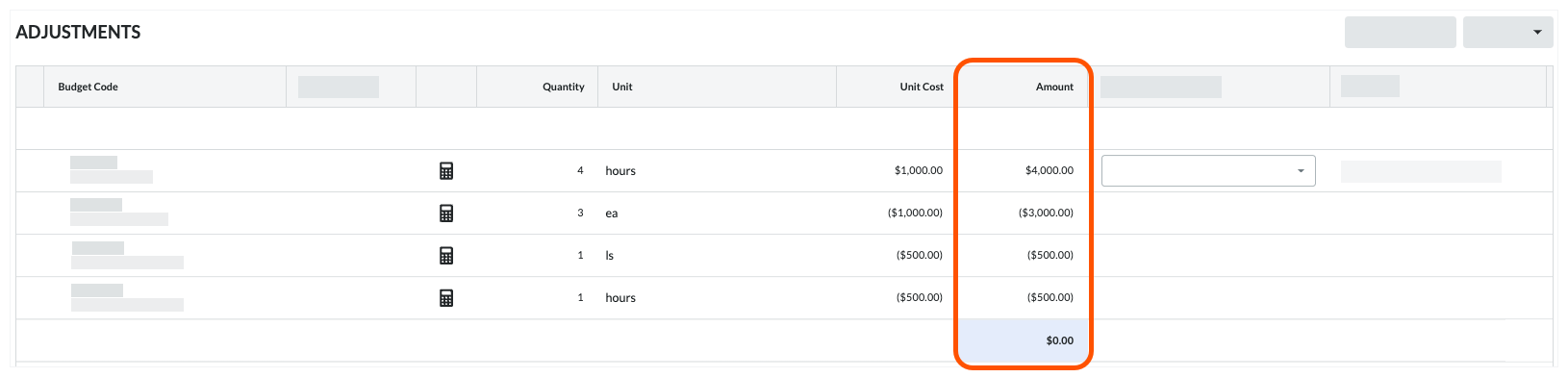
以下の例は、元の調整額 ($4,000 USD) と、その金額を調整項目に割り当てる方法 ($3,000.00 USD + $500.00 USD + $500.00 USD = $4,000.00 USD) を示しています。資金を割り当てるときは、資金が割り当てられる項目が、金額の発生元の項目の大きさを超えることはできないことを覚えておくことが重要です。Procore は、以下で強調表示されている [金額] 列の下部にある調整の項目に再割り当てされた金額を自動的に計算します。
4. [保存] をクリックします。
生産量調整の追加
-
プロジェクトの [予算] ツールに移動します。
-
[予算変更] タブをクリックします。
-
「作成」をクリックします。
-
「生産量調整」セクションで、[調整を追加] をクリックします。
-
明細データを入力します。
-
「保存」をクリックします。