

DocuSign® で委託契約・発注の変更指示を完了する
目的
Procore + DocuSign ® 統合を使用して、 委託契約・発注の変更指示 の電子署名プロセスを完了すること。
背景
委託契約・発注の委託契約・発注の変更指示を作成した後、DocuSign® アカウントを持つ Procore ユーザーは DocuSign® エンベロープを準備し、Procore 文書を適切な受領者に送信して署名を要求できます。
考慮すべきこと
- 必要なユーザー権限:
- プロジェクトの委託契約・発注管理ツールに対する「管理者」レベルの権限。
および - 変更イベント ツールがプロジェクトに追加されている場合、プロジェクトの変更イベント ツールに対する「標準」または「管理者」レベルの権限。
- プロジェクトの委託契約・発注管理ツールに対する「管理者」レベルの権限。
- 追加情報:
- Procore から DocuSign® アカウントにログインすると、ログイン トークンの有効期限が切れるまで再度サインインする必要はありません。 有効期限が切れると、Procore に「再認証が必要」というバナーが表示されます。 詳細については、「Procore のさまざまな DocuSign® バナーは何を意味しますか?」を参照してください。
前提条件
- 委託契約・発注の変更指示を作成します。 プロジェクトの委託契約・発注管理ツールで構成されている変更指示の階層設定を知る必要があります。 「プロジェクト会計のさまざまな変更指示の階層設定とは何ですか?」を参照してください。 プロジェクトが次のように構成されている場合:
- 1 層設定。 「委託契約・発注の変更指示を作成する」を参照してください。
- 2層または3層の設定。 「変更イベントを作成する」を参照してから、「変更イベントから委託契約・発注の変更指示を作成する」を参照してください。
ステップ
Procore で委託契約・発注の変更指示を開く
以下のステップは、Procore で委託契約・発注の変更指示を開く方法を示しています。
- プロジェクトの委託契約・発注管理ツールに移動します。
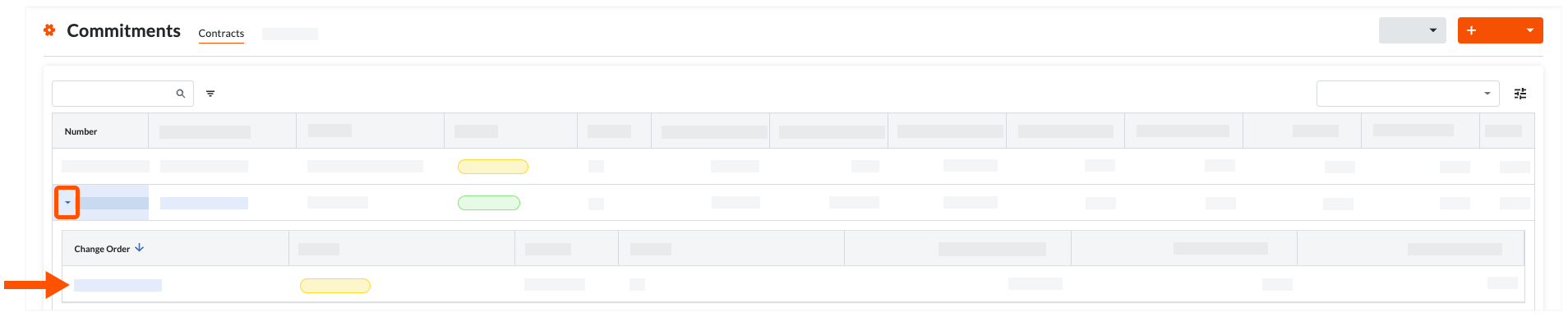
- [ 契約] タブで、作業する委託契約・発注を見つけ、矢印をクリックして委託契約・発注の変更指示を展開します。
- [ 変更指示 ] リンクをクリックして開きます。
- 変更指示で、[ 編集] をクリックします。
- [DocuSign で署名 する] チェックボックスをオンにします。

- ページの一番下までスクロールし、[ DocuSign で完了する] をクリックします。
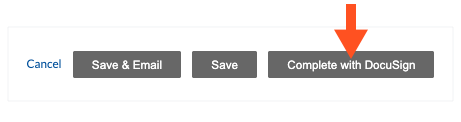
Procore が DocuSign® ウェブ アプリケーションを起動します。DocuSign® アカウントにログインしていない場合は、「DocuSign® にログインする」の手順に従う必要があります。すでにログインしている場合は、「 DocuSign® エンベロープを準備する」に進みます。
DocuSign® にログインする
DocuSign® エンベロープを準備する
DocuSign® にログインすると、「文書のアップロードとエンベロープ受領者の追加」ページが表示されます。次の手順を実行します:
エンベロープに文書を追加する
次の Procore 情報が DocuSign® エンベロープに自動的に入力されます。
- 変更指示の PDF コピーが [文書をエンベロープに追加] セクションに自動的に追加されます。
- 契約の各「役割」に必要な署名ボックス。たとえば、契約が変更指示の影響を受ける総合工事業者 または 下請 業者です。これには、各ユーザーの「名前」と「電子メール アドレス」が含まれます。詳細については、以下の「エンベロープに受領者を追加する」を参照してください。
- 随意: エンベロープにさらに文書を追加する場合は、「エンベロープに文書を追加」セクションで利用可能なオプションのいずれかを選択します。

注
[エンベロープに文書を追加] セクションで使用可能なオプションは、DocuSign® によって開発および管理されています。DocuSign® の使用方法を学ぶには、Procore で support.docusign.com のコンテンツを確認することをお勧めします。- アップロードする
- テンプレートを使用する
- クラウドから取得
受領者をエンベロープに追加する
受領者をエンベロープに追加するには:
- [受信者をエンベロープに追加] で、デフォルトの受信者ブロック、名前、メールアドレスをそのまま使用します。 このデータは、Procore + DocuSign® の統合によってエンベロープに自動的に追加されます。データが Procore で指定されている場合、受信者ブロックの「名前」フィールドと「電子メール アドレス」フィールドの値は、Procore の次のフィールドに対応します。
- 下請業者。このフィールドには、選択した「契約事業者」の「契約署名者」として指定された個人の名、姓、電子メール アドレスが自動的に入力されます。
この情報を正しく取得するには、次の条件が満たされている必要があります。-
会社をプロジェクト ディレクトリに追加する必要があります。
-
特定のユーザーは、その会社のディレクトリ エントリの [契約署名者] ドロップダウン メニューで選択する必要があります。
-
- 総合工事業者。 これは、変更指示に関連付けられた委託契約・発注の [請負業者] フィールドで指定された会社の、プロジェクト ディレクトリの [主な連絡先] フィールドで指定された個人です。

- 下請業者。このフィールドには、選択した「契約事業者」の「契約署名者」として指定された個人の名、姓、電子メール アドレスが自動的に入力されます。
すべての受領者にメッセージを追加する
署名フィールドのプレビューとエンベロープを送信する
次のステップは、 DocuSign® 文書の署名フィールドをプレビューすることです。 署名フィールドは、Procore の特定の役割に対応しています。 たとえば、この変更指示に関連付けられた契約の当事者である 総合工事業者 と 下請 業者です。Procore + DocuSign® の統合により、これらのフィールドが DocuSign® エンベロープに自動的に追加されます。
- DocuSign® 文書の一番下までスクロールして、署名フィールドを表示します。以下に例を示します。

- DocuSign® 文書では、署名フィールドを既定の位置のままにします。これにより、Procore + DocuSign® の収集プロセスが設計どおりに機能するようになります。
- 随意: 必要に応じて、「標準フィールド」をフォームに追加します。
注
「標準フィールド」領域のオプションは、DocuSign® によって開発および管理されています。DocuSign® の使用方法を学ぶには、Procore で support.docusign.com のコンテンツを確認することをお勧めします。 - 指定した署名を収集する準備ができたら、[送信] をクリックします。
DocuSign®は、指定された受信者にエンベロープを送信します。その後、受領者は次のステップに進むことができます。 必要な署名が文書に適用されると、Procore の既定の動作により、Procore 内の項目のステータスが「承認済み」に変更されます。