

DocuSign®との委託契約・発注契約の締結
目的
Procore + DocuSign® 統合を使用して 委託契約・発注 の電子署名プロセスを完了すること。
背景
発注書または下請契約を作成した後、DocuSign® アカウントを持つ Procore ユーザーは、委託契約・ 発注 用の DocuSign® エンベロープを準備し、それを適切な受信者に送信して署名を要求できます。
署名依頼の受領者である場合は、DocuSign® アカウントは必要ありません。 ただし、DocuSign® アカウントをお持ちで、電子メール アドレスが Procore で使用している電子メール アドレスと一致する場合、署名した文書のコピーは DocuSign® アカウントに保存されます。 必要な署名がすべて DocuSign® に収集されると、Procore は委託契約・発注のステータスを「承認済み」に変更します。
考慮すべきこと
- 必要なユーザー権限:
- プロジェクトの委託契約・発注管理ツールに対する「管理者」レベルの権限
- 追加情報:
- Procore から DocuSign® アカウントにログインしたら、ログイン トークンの有効期限が切れるまで再度サインインする必要はありません。有効期限が切れると、Procore に「再認証が必要」というバナーが表示されます。詳細については、「Procore のさまざまな DocuSign® バナーの意味は何ですか?」を参照してください。
前提条件
- 会社の Procore アカウントで DocuSign® との統合を有効にする
- Procore プロジェクトで DocuSign® との統合の有効化または無効化する
- Procore + DocuSign® 統合を使用して署名をリクエストするには、アクティブな DocuSign® アカウントが必要です。 文書に署名するのに DocuSign® アカウントは必要ありません。 詳細については、以下を参照してください。
- 委託契約・発注を作成します。
ステップ
Procore で委託契約・発注を開く
- プロジェクトの委託契約・発注管理ツールに移動します。
- [契約] タブで、作業する委託 契約・ 発注を見つけます。
- [ 番号 ] リンクをクリックして開きます。
- 委託契約・発注の [一般情報 ] カードで、[ 契約を編集] をクリックします。
- [ DocuSign で署名 する] チェックボックスにマークが表示されていることを確認します。

- 必要に応じてデータ入力を完了します。 「発注書を作成する」および「下請契約を作成する」を参照してください。
注
項目を価値表 (SOV) に追加するには、[作成して予定価格表を入力] をクリックします。 - データ入力が完了したら、次のオプションから選択します。
- これが既存の委託契約・発注である場合は、ページ上部の[ DocuSignで送信 ]ボタンをクリックします。

- 作成したばかりの新しい委託契約・発注の場合は、ページの下部にある [ DocuSign で作成して送信する] をクリックします。

Procore が DocuSign® ウェブ アプリケーションを起動します。DocuSign® アカウントにログインしていない場合は、「DocuSign® にログインする」の手順に従う必要があります。すでにログインしている場合は、「 DocuSign® エンベロープを準備する」に進みます。
- これが既存の委託契約・発注である場合は、ページ上部の[ DocuSignで送信 ]ボタンをクリックします。
DocuSign® にログインする
If you are NOT logged into your DocuSign® account when you launch the DocuSign® application from Procore:
Notes
- To learn how to gain access to DocuSign® from a Procore tool, see one of the tasks in Which Procore project tools support the DocuSign® integration?
- To log into DocuSign® from Procore, you need valid login credentials (an email address and a password) for a DocuSign® account. To learn more, see Do I need a DocuSign© account? and How do I get a DocuSign® account?
- At the DocuSign® Log In page, type your email address in the Email box:
- Click Next.
- Enter your password.
- Click Log In.
DocuSign® エンベロープを準備する
DocuSign® にログインすると、「文書のアップロードとエンベロープ受領者の追加」ページが表示されます。次の手順を実行します:
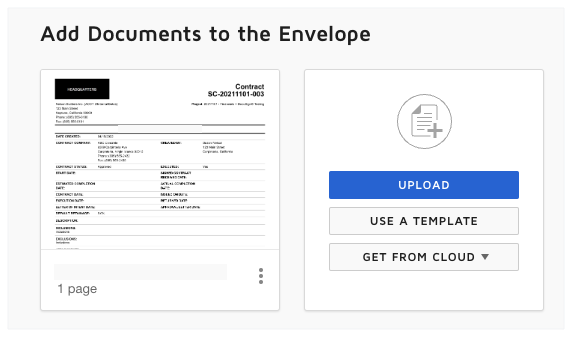
エンベロープに文書を追加する
次の Procore 情報が DocuSign® エンベロープに自動的に入力されます。
- 委託契約・発注の PDF コピーが [文書をエンベロープに追加] セクションに自動的に追加されます。
- 契約の各「役割」に必要な署名ボックス。たとえば、委託契約・発注契約の当事者である総合工事業者 または 下請業者 です。これには、各ユーザーの「名前」と「電子メール アドレス」が含まれます。詳細については、以下の「エンベロープに受領者を追加する」を参照してください。
- 随意: エンベロープにさらに文書を追加する場合は、「エンベロープに文書を追加」セクションで利用可能なオプションのいずれかを選択します。
注
[エンベロープに文書を追加] セクションで使用可能なオプションは、DocuSign® によって開発および管理されています。DocuSign® の使用方法を学ぶには、Procore で support.docusign.com のコンテンツを確認することをお勧めします。- アップロードする
- テンプレートを使用する
- クラウドから取得
受領者をエンベロープに追加する
- [受領者をエンベロープに追加] では、既定の署名ボックスをそのまま使用します。
注
以下に示すように、次の Procore 情報が利用可能な場合、 DocuSign® に自動的に入力されます。
- Procore アプリケーションにデータが存在する場合、署名ボックスには契約プロセスにおける受領者の「役割」が表示されます。 以下の図では、役割は総合工事業者 または 下請業者です。 会社が環境に Procore の言語辞書または視点辞書のいずれかを実装している場合、表示される役割が異なる場合があります。 Procore の言語と辞書の詳細については、「Procore で利用できる言語は何ですか?」および「Procore では、総合工事業者、発注者、専門業者向けにどのようなツール名と用語が異なりますか?」を参照してください。
- 各署名ボックスには、Procore ユーザー の名前 と 電子メール アドレス も表示されます。
- 「受領者をエンベロープに追加」セクションのその他のオプションは、DocuSign® によって開発および管理されています。DocuSign® の使用方法を学ぶには、Procore で support.docusign.com のコンテンツを確認することをお勧めします。

すべての受領者にメッセージを追加する
- 「すべての受信者へのメッセージ」セクションで、次の操作を行います。
- 電子メールの件名
送信電子メール メッセージの件名を入力します。 - 電子メール メッセージ
送信電子メール メッセージの本文のコピーを入力します。
- 電子メールの件名
- [次へ] をクリックします。
署名フィールドのプレビューとエンベロープを送信する
次のステップは、PDF の署名フィールドをプレビューすることです。 署名フィールドは Procore の役割に対応しています。 たとえば、委託契約・発注契約の当事者である 総合工事業者 と 下請 業者です。これらのフィールドは、Procore + DocuSign の統合によって DocuSign ® ® エンベロープに自動的に追加されます。
- PDF の一番下までスクロールして、署名フィールドを表示します。以下に例を示します。

- 既存の署名フィールドを保持します。 これらのフィールドは Procore によって自動的に入力され、既定の位置に保つことで、Procore アプリケーションの署名ワークフローが期待どおりに機能するようになります。
- 随意: 必要に応じて、「標準フィールド」をフォームに追加します。
注
「標準フィールド」領域のオプションは、DocuSign® によって開発および管理されています。DocuSign® の使用方法を学ぶには、Procore で support.docusign.com のコンテンツを確認することをお勧めします。 - 指定した署名を収集する準備ができたら、[送信] をクリックします。
DocuSign®は、指定された受信者にエンベロープを送信します。その後、受領者は次のステップに進むことができます。 すべての署名が収集され、文書に適用されると、Procore は委託契約・発注契約のステータスを「承認済み」に変更します。 委託契約・発注のステータスを手動で更新するオプションもあります。
 .
.