

未成工事支出金請求書ツールを使用してゼネコン/クライアント請求書の DocuSign® を更新および設定する
限定リリース
 未成工事支出金請求書ツールは、専門業者用 Procore の視点辞書を導入している米国の Procore 顧客のみが利用できます。詳細については、「 (限定リリース) 発注者および専門業者の視点辞書オプション」を参照してください。
目的
未成工事支出金請求書ツールを使用して、ゼネコン/クライアント請求書の DocuSign® を更新および設定すること。
バックグラウンド
DocuSign® アカウントをお持ちの場合は、Procore で署名済み文書のステータスを追跡できます。
考慮すべきこと
前提 条件
ステップス
- プロジェクトの [未成工事支出金請求書] ツールに移動します。
- [ 発注者] タブで、使用する元請契約を選択します。
- [請求書] タブをクリックします。
- DocuSign® を使用するために更新する請求書の横にある [ 編集 ] をクリックします。
- [ DocuSign の更新と設定 ] ボタンをクリックします。

- 以前に Procore から DocuSign® にログインしたことがない場合は、次の手順を実行します。
- DocuSign® の電子メール アドレスを入力します。
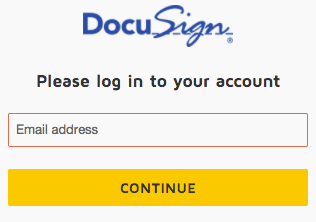
- [ 続行] をクリックします。
- パスワードを入力します。
- 「 ログイン」をクリックします。
- DocuSign® の電子メール アドレスを入力します。
- DocuSign® にアクセスすると、Procore の契約 PDF が DocuSign® の文書として事前入力されますが、独自の文書を追加することもできます。
- 文書をアップロードするには、次のいずれかのオプションを選択します。
- アップロードする
- テンプレートを使用する
- クラウドから取得
- カスタム フォームを使用していない場合は、DocuSign® によって受信者が自動的に入力されます。これらの受信者を使用することを選択した場合、DocuSign®は署名タグも正しい位置に配置します。

- [ 送信 ] をクリックして、署名用に文書を送信します。
