作業分解構成図: プロジェクト管理ガイド
- 最後の更新
- PDFとして保存
目次
- 概要
- カスタム セグメント項目の管理
- 費用コードを管理する
- サブジョブの管理
- プロジェクト予算コード構成の設定
概要
このガイドでは、プロジェクトレベルの管理者ツールで「管理者」レベルの権限を持つユーザーに、組織の既定の作業分解構成図で定義されている利用可能なセグメントを活用して、新しい Procore プロジェクトの 作業分解構成図 (WBS) を設定する方法を示します。
ワークフロー


セグメント項目を追加する
目的
セグメント項目をプロジェクトレベルの作業分解構成図 (WBS) のセグメントに追加すること。
背景
セグメントは、組織が作業を管理可能なコンポーネントに分割するために使用する個別のカテゴリです。セグメント項目は、セグメント内の多数の個別の項目のうちの1つです。セグメントを作成した後、会社のProcore 管理者は会社レベルでセグメント項目を無制限に追加できます。ただし、以下の手順を使用してプロジェクトレベルでカスタム セグメント項目を追加できるかどうかは、セグメントの会社レベルの設定によって異なります。
注
以下の手順は、Procore 管理者が「プロジェクトレベル セグメント項目の追加/編集/削除」ボックスにチェックマークを付けている場合にのみ使用できます。詳細については、「カスタム セグメントを追加する」および「カスタム セグメント設定を編集する」を参照してください。考慮すべきこと
-
Required User Permissions:
- 'Admin' level permissions on the Project level Admin tool.
OR - 'Read-Only' or 'Standard' level permissions on the Project level Admin tool with the 'Manage Segment Items' granular permission enabled on your permissions template.
Note: Your Procore Administrator must configure additional settings for you to edit or delete a custom segment. To learn more, see the "Notes" in Admin: Manage WBS Codes.
- 'Admin' level permissions on the Project level Admin tool.
- 追加情報:
-
- プロジェクト ユーザーが、後でプロジェクトにコピーされる会社レベルのカスタム セグメント項目を編集または削除できるようにするには、以下の手順を完了するときに、[プロジェクトレベルのセグメント項目の追加/編集/削除]および[会社から継承されたセグメント項目の削除]設定をオンにする必要があります。
- プロジェクトにコピーされた会社レベルのセグメント項目を編集する場合、ユーザーはセグメント項目の「説明」フィールドのみを変更できます。「プロジェクトのセグメント項目を編集する」を参照してください。
- プロジェクト上で特別に作成されたプロジェクトレベルのセグメント項目を編集する場合、ユーザーはセグメント項目の「コード」と「説明」の両方を変更できます。「プロジェクトのセグメント項目を編集する」を参照してください。
- Procore の既定の「費用の種類」セグメントは、会社レベルの管理者ツールで Procore 管理者のみが管理できます。「会社の費用の種類の追加」を参照してください。
-
- 制限事項:
- For customers using the Company level ERP Integrations tool
The default segments in WBS are compatible with Procore's ERP Integrations tool. However, some integrations do NOT yet support custom segments. To learn more, see Things to Know about your ERP Integration. - For customers who have independently developed or purchased a third-party solution to integrate with Procore
To take advantage of the custom segment capabilities associated with WBS, any existing API integrations that you have independently developed or purchased to interact with Procore must be updated to support Procore's new WBS API.
- フラット セグメントでは、「コード」フィールドに重複したデータを入力することはできません。
- 階層化セグメントでは、セグメント項目が同じ親セグメントの子である場合、「コード」フィールドに重複するデータは許可されません。
- 「説明」フィールドの入力データには文字制限やその他の制限はありません。
- 追加できるセグメント項目の数に制限はありません。
- For customers using the Company level ERP Integrations tool
前提条件
ステップ
- プロジェクトの [管理者] ツールに移動します。
- 「会社設定」で、[作業分解構成図] リンクをクリックします。
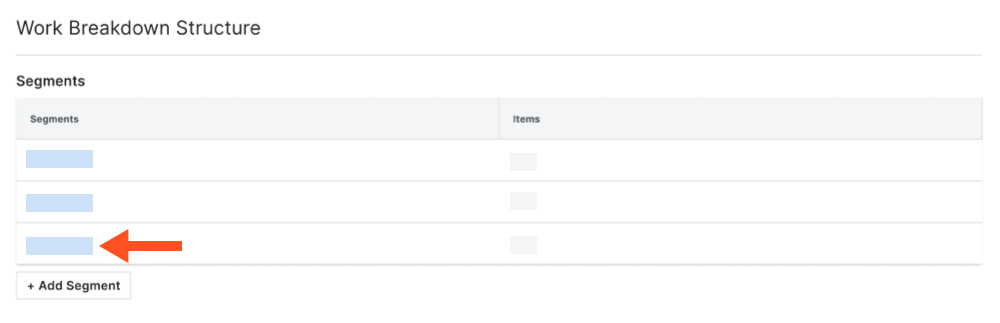
- 「セグメント」テーブルで、操作するセグメントをクリックします。
注
例えば、「フェーズ」という名前のカスタム セグメントを作成し、「フェーズ I」、「フェーズ2」、および「フェーズ3」という名前のセグメント項目を追加できます。 - 「セグメント」テーブルで、[ 項目の追加] ボタンをクリックします。次に、次の操作を行います。
- コード。セグメント項目の一意の英数字コードを入力します。例えば、「P1、P2、または P3」と入力します。
注
- セグメントを追加または編集するときに、「コード」フィールドに文字制限を設定できます。「カスタム セグメントの追加」または「カスタム セグメント設定の編集」を参照してください。
- 説明。セグメント項目の説明を入力します。例えば、フェーズ I、フェーズ II、またはフェーズ III と入力します。
重要
新しい項目を保存するには、「コード」と「説明」の両方を入力する必要があります。両方のフィールドにデータ入力せずにカーソルのフォーカスを移動すると、加えられた変更は保存されないことを通知するポップアップ メッセージが表示されます。
- 項目のデータ入力を終了するには、[キャンセル] をクリックします。
- 項目を保存せずに続行するには、[離れる] をクリックします。
- コード。セグメント項目の一意の英数字コードを入力します。例えば、「P1、P2、または P3」と入力します。
- 追加するセグメント項目ごとに上記の手順を繰り返します。
次のステップ
以下もご覧ください
セグメント項目の編集
目的
プロジェクトレベルの 「作業分解構成図 (WBS)」でセグメント項目を編集すること。
背景
セグメントは、組織が作業を管理可能なコンポーネントに分割するために使用する個別のカテゴリです。セグメント項目は、セグメント内の多数の個別の項目のうちの1つです。セグメントを作成した後、会社のProcore 管理者は会社レベルでセグメント項目を無制限に追加できます。ただし、以下の手順を使用してプロジェクトレベルでセグメントを編集できるかどうかは、セグメントの会社レベルの設定によって異なります。
注
プロジェクトにコピーされた会社レベルのカスタム セグメント項目を編集するには、セグメントを追加するときに会社の Procore 管理者が[プロジェクトレベルのセグメント項目の追加/編集/削除]設定をオンにする必要があります。詳細については、「カスタム セグメントを追加する」を参照してください。
考慮すべきこと
-
Required User Permissions:
- 'Admin' level permissions on the Project level Admin tool.
OR - 'Read-Only' or 'Standard' level permissions on the Project level Admin tool with the 'Manage Segment Items' granular permission enabled on your permissions template.
Note: Your Procore Administrator must configure additional settings for you to edit or delete a custom segment. To learn more, see the "Notes" in Admin: Manage WBS Codes.
- 'Admin' level permissions on the Project level Admin tool.
- 追加情報:
- プロジェクトにコピーされた会社レベルのカスタム セグメント項目を編集または削除するには、セグメントを追加するときに会社の Procore 管理者が [プロジェクトレベルのセグメント項目の追加/編集/削除] および [会社から継承したセグメント項目の削除 ] 設定をオンにする必要があります。詳細については、「 カスタム セグメントを追加する」、以下の 手順 、および「プロジェクトから未使用のセグメント項目を削除する」を参照してください。
- プロジェクトにコピーされた会社レベルのセグメント項目を編集する場合、変更できるのはセグメント項目の「説明」フィールドのみです。
- プロジェクト上で特別に作成されたプロジェクトレベルのセグメント項目を編集する場合、セグメント項目の「コード」と「説明」の両方を変更できます。
- Procore の既定の「費用の種類」セグメントは、会社レベルの管理者ツールで Procore 管理者のみが管理できます。「会社の費用の種類を追加する」を参照してください。
- 制限事項:
- For customers using the Company level ERP Integrations tool
The default segments in WBS are compatible with Procore's ERP Integrations tool. However, some integrations do NOT yet support custom segments. To learn more, see Things to Know about your ERP Integration. - For customers who have independently developed or purchased a third-party solution to integrate with Procore
To take advantage of the custom segment capabilities associated with WBS, any existing API integrations that you have independently developed or purchased to interact with Procore must be updated to support Procore's new WBS API.
- フラット セグメントでは、「コード」フィールドに重複したデータを入力することはできません。
- 階層化セグメントでは、セグメント項目が同じ親セグメントの子である場合、「コード」フィールドに重複する入力データは許可されません。
- 「説明」フィールドのデータには文字制限やその他の制限はありません。
- 追加できるセグメント項目の数に制限はありません。
- カスタム セグメントは、ERP との統合ツールではサポートされていません。
- For customers using the Company level ERP Integrations tool
前提条件
ステップ
- プロジェクトの [管理者] ツールに移動します。
- 「プロジェクト設定」で、[作業分解構成図] リンクをクリックします。
- 「セグメント」テーブルで、操作するセグメントをクリックします。
- 「セグメント」テーブルで、編集するセグメントを見つけます。
- [説明] フィールドをクリックし、既存の値を新しい値で上書きします。
例
この例では、「フェーズ」という名前のカスタム セグメントの「説明」フィールドを「フェーズ1」から「フェーズ I」に変更しました。

次のステップ
以下もご覧ください
未使用のセグメント項目の削除
目的
Procore プロジェクトから未使用のセグメント項目を削除すること。
背景
プロジェクトレベルでは、セグメントの作成時に会社の Procore 管理者によって設定されたポリシーに従って、セグメントおよびセグメント項目を削除できます (「カスタム セグメントを追加する」を参照してください)。会社レベルの作業分解構成図のセグメント項目と同様に、プロジェクトレベルのセグメント項目は、プロジェクトの予算コードの作成に使用されていない場合にのみ削除できます。
注
考慮すべきこと
-
Required User Permissions:
- 'Admin' level permissions on the Project level Admin tool.
OR - 'Read-Only' or 'Standard' level permissions on the Project level Admin tool with the 'Manage Segment Items' granular permission enabled on your permissions template.
Note: Your Procore Administrator must configure additional settings for you to edit or delete a custom segment. To learn more, see the "Notes" in Admin: Manage WBS Codes.
- 'Admin' level permissions on the Project level Admin tool.
- 追加情報:
- セグメント項目を使用してプロジェクトの予算コードを作成した後は、削除できません。ただし、将来の使用を防ぐために無効にすることができます。[セグメント項目の非アクティブ化] を参照してください。
- 制限事項:
- For customers using the Company level ERP Integrations tool
The default segments in WBS are compatible with Procore's ERP Integrations tool. However, some integrations do NOT yet support custom segments. To learn more, see Things to Know about your ERP Integration. - For customers who have independently developed or purchased a third-party solution to integrate with Procore
To take advantage of the custom segment capabilities associated with WBS, any existing API integrations that you have independently developed or purchased to interact with Procore must be updated to support Procore's new WBS API.
- For customers using the Company level ERP Integrations tool
前提条件
ステップ
- プロジェクトレベルの [管理者] ツールに移動します。
- 「プロジェクト設定」で、[作業分解構成図] リンクをクリックします。
- 「セグメント」テーブルで、削除する項目を含むセグメントをクリックします。

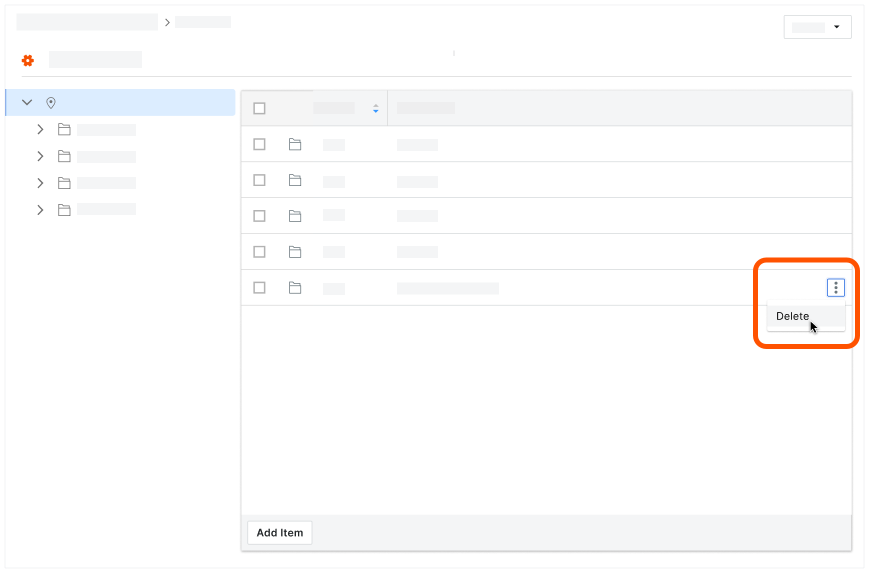
- 削除するセグメント項目を見つけます。階層化セグメントを削除する場合は、セグメント項目に移動して、左側のウィンドウでそれを強調表示します。
- セグメント項目の項目の垂直省略記号をクリックし、[オーバーフロー] メニューから [削除] を選択します。
次のステップ
以下もご覧ください
サブプロジェクトへの費用コードの割り当て
目的
プロジェクトの作業分解構成図 (WBS) のサブプロジェクトに費用コードを割り当てること。
背景
サブプロジェクトへの費用コードの割り当ては、財務管理、プロジェクトの効率、情報に基づいた意思決定、収益性の向上を実現するための重要なプラクティスであり、組織全体で重要なきめ細かな財務の可視性を提供します。会社の費用コードが Procore プロジェクトに追加されると、ユーザーはそれらのコードをプロジェクトのサブプロジェクトに追加して、チームが財務情報をより適切に追跡できるようになります。プロジェクトレベルの管理者でも、ユーザーは検索機能を使用して費用コードをすばやく見つけてサブプロジェクトに一括で割り当てたり、各サブプロジェクトにコードを手動で追加したりできます。
考慮すべきこと
- 必要なユーザー権限:
- プロジェクトレベルの管理者ツールで「管理者」レベルの権限。
- 制限事項:
- For customers using the Company level ERP Integrations tool
The default segments in WBS are compatible with Procore's ERP Integrations tool. However, some integrations do NOT yet support custom segments. To learn more, see Things to Know about your ERP Integration. - For customers who have independently developed or purchased a third-party solution to integrate with Procore
To take advantage of the custom segment capabilities associated with WBS, any existing API integrations that you have independently developed or purchased to interact with Procore must be updated to support Procore's new WBS API.
- カスタム セグメントは、ERP との統合ツールではサポートされていません。
- For customers using the Company level ERP Integrations tool
ステップ
サブプロジェクトに費用コードを一括で追加する
- プロジェクトの [管理者] ツールに移動します。
- 「プロジェクト設定」で、[作業分解構成図] をクリックします。
- 「セグメント」テーブルで、[サブプロジェクト] をクリックします。
注
- 「セグメント」テーブルに「サブプロジェクト」リンクが表示されない場合は、「作業分解構成図のサブプロジェクトを有効にする」を参照してください。
- サブプロジェクトを追加するには、Procore 管理者が最初に会社の費用コードを追加する必要があります。
- 費用コードは、プロジェクトのリストではなく、会社の費用コード リストからコピーされます。
- [ 会社の費用コードを一括追加する] をクリックします。

- [検索] ボックスにコードを入力して検索します。
システムは、入力内容に一致するコードを一覧表示します。 - 次のオプションから選択します。
- 一致するコードをすべて選択するには、[ すべて選択] をクリックします。
- 特定のコードを選択するには、リスト内でそのコードを強調表示します。
- [次へ] をクリックします。
- 「サブプロジェクトの選択」ウィンドウで、目的の サブジョブ のチェックボックスをオンにして、選択したコードを追加します。
- [追加する] をクリックします。
個々の費用コードをサブプロジェクトに追加する
- プロジェクトの [管理者] ツールに移動します。
- 「プロジェクト設定」で、[作業分解構成図] リンクをクリックします。
- 「セグメント」テーブルで、[サブプロジェクト] リンクをクリックします。
注
- 「セグメント」テーブルに「サブプロジェクト」リンクが表示されない場合は、「作業分解構成図のサブプロジェクトを有効にする」を参照してください。
- サブプロジェクトをプロジェクトに追加する前に、会社の Procore 管理者が会社の費用コードを追加する必要があります。「会社の費用コードを追加する」を参照してください。
- サブプロジェクトの場合、費用コードはプロジェクトレベルの費用コード リストではなく、会社レベルの標準費用コード リストからコピーされます。
- 「サブプロジェクト」リストで、費用コードを割り当てるサブプロジェクトを見つけます。
- サブジョブの [
] アイコンをクリックします。
- 次のオプションから選択します。
- 会社のすべての費用コードを選択したサブプロジェクトに割り当てるには、[会社の費用コード] ボタンをクリックします。
- 選択したサブプロジェクトの費用コードを作成するには、リストの下部にある [費用コードの追加] をクリックします。
- [コード] と [説明] を入力してください
- 費用コードの [ステータス] を設定します。
注
- 選択した費用コードが既存のプロジェクト費用コードですでに使用されている場合、Procore はそれらの費用コードをサブプロジェクトに割り当てません。代わりに、影響を受ける費用コードがすでに使用されていることを通知する黄色のバナーが表示されます。影響を受ける費用コードのリストを表示するには、[詳細を表示] ボタンをクリックします。
以下もご覧ください
会社の費用コードをプロジェクトにコピーする
目的
プロジェクトの管理者ツールの 「作業分解構成図 (WBS) 」ページを使用して、会社の費用コードを Procore プロジェクトにコピーすること。
背景
A Cost Code is a code that defines the specific type of work being completed on a construction project.
考慮すべきこと
- 必要なユーザー権限:
- プロジェクトレベルの管理者ツールで「管理者」レベルの権限。
または - 権限テンプレートで「作業分解構成図コードの管理」アクセス権限が有効になっている、プロジェクトレベルの管理者ツールの「読み取り専用」または「標準」レベルの権限。
- プロジェクトレベルの管理者ツールで「管理者」レベルの権限。
- 制限事項:
- For customers using the Company level ERP Integrations tool
The default segments in WBS are compatible with Procore's ERP Integrations tool. However, some integrations do NOT yet support custom segments. To learn more, see Things to Know about your ERP Integration. - For customers who have independently developed or purchased a third-party solution to integrate with Procore
To take advantage of the custom segment capabilities associated with WBS, any existing API integrations that you have independently developed or purchased to interact with Procore must be updated to support Procore's new WBS API.
- For customers using the Company level ERP Integrations tool
前提条件
ステップ
- プロジェクトレベルの [管理者] ツールに移動します。
- 「プロジェクト設定」で、[作業分解構成図] リンクをクリックします。
- 「セグメント」リストで、[費用コード] リンクをクリックします。
- [会社からの費用コード] をクリックします。

- 「このプロジェクトに費用コードを追加」ウィンドウで、次のオプションから選択します:

- すべての会社の費用コードをプロジェクトにコピーするには、[すべて選択] をクリックします。
- 特定の費用コードを選択するには、[ 費用コードを検索] ボックスにコードを入力し、追加するコードを強調表示します。
- 費用コードを選択するには、目的のセグメント項目を展開し、コピーするセグメント項目を強調表示します。
- [追加] をクリックします。
次のステップ
以下もご覧ください
プロジェクトにサブプロジェクトを追加する
目的
プロジェクトの管理者ツールの [作業分解構成図 (WBS)] ページで Procore プロジェクトにサブプロジェクトを追加すること。
背景
In Procore, a sub job allows you to compartmentalize job costs within a project. Once they are added to Procore (or imported via an integrated ERP system) you can monitor your project budgets and costs against them to help you better determine if you are making money on your project. For example, if your project is a multi-story commercial building, you might create a separate sub job for the build of each floor. Or, if your project is a multi-unit development, you might create a separate sub job for each individual structure.
サブプロジェクトの作成後、[価値表 (SOV)] 上でglossary-of-terms#Change_Order変更指示のための特定の項目をサブプロジェクトに発行できます。
考慮すべきこと
-
Required User Permissions:
- 'Admin' level permissions on the Project level Admin tool.
OR - 'Read-Only' or 'Standard' level permissions on the Project level Admin tool with the 'Manage Segment Items' granular permission enabled on your permissions template.
Note: Your Procore Administrator must configure additional settings for you to edit or delete a custom segment. To learn more, see the "Notes" in Admin: Manage WBS Codes.
- 'Admin' level permissions on the Project level Admin tool.
- 追加情報:
- プロジェクトに「サブプロジェクト」を追加すると、会社レベルの「セグメント」リストにも追加されます。「サブプロジェクト」セグメントは、13 個の使用可能なセグメントのうちの1つとしてカウントされます。
- 制限事項:
- For customers using the Company level ERP Integrations tool
The default segments in WBS are compatible with Procore's ERP Integrations tool. However, some integrations do NOT yet support custom segments. To learn more, see Things to Know about your ERP Integration. - For customers who have independently developed or purchased a third-party solution to integrate with Procore
To take advantage of the custom segment capabilities associated with WBS, any existing API integrations that you have independently developed or purchased to interact with Procore must be updated to support Procore's new WBS API.
- For customers using the Company level ERP Integrations tool
ステップ
- プロジェクトの [管理者] ツールに移動します。
- 「プロジェクト設定」で、[作業分解構成図] リンクをクリックします。
- 「セグメント」テーブルで、[サブプロジェクト] リンクをクリックします。
注
- 「セグメント」テーブルに「サブプロジェクト」リンクが表示されない場合は、 「作業分解構成図のプロジェクトでサブプロジェクトを有効にする」を参照してください。
- サブプロジェクトをプロジェクトに追加する前に、会社のProcore 管理者が会社の費用コードを追加する必要があります。「会社の費用コードを追加する」を参照してください。
- サブプロジェクトの場合、費用コードはプロジェクトレベルの費用コード リストではなく、会社レベルの標準費用コード リストからコピーされます。
- 次のオプションから選択します。
- 初めてサブプロジェクトを作成する場合は、[セグメント項目を追加] ボタンをクリックします。
または - 既存のリストにサブプロジェクトを追加する場合は、[項目を追加] ボタンをクリックします。
- 初めてサブプロジェクトを作成する場合は、[セグメント項目を追加] ボタンをクリックします。
- 次の情報を入力します:
- コード。サブプロジェクトの英数字コードを入力します。
- 説明。新しいサブプロジェクトの説明を入力します。
- 項目の外側の任意の場所をクリックして保存します。
Procore では、「保存済み」作業が緑色の文字で表示されます。重要
以下に示すように、「サブプロジェクト」セグメントをプロジェクトに追加すると、会社レベルの管理者ツールの「セグメント」テーブルに自動的に追加され、その横にツール チップが表示されます。プロジェクトに「サブプロジェクト」を追加すると、会社で使用可能な 13 個のセグメントのうちの1つを使用したものとしてカウントされます。

次のステップ
プロジェクト費用コードをサブプロジェクトに割り当てる
目的
プロジェクトの作業分解構成図 (WBS) のサブプロジェクトに費用コードを割り当てること。
背景
サブプロジェクトへの費用コードの割り当ては、財務管理、プロジェクトの効率、情報に基づいた意思決定、収益性の向上を実現するための重要なプラクティスであり、組織全体で重要なきめ細かな財務の可視性を提供します。会社の費用コードが Procore プロジェクトに追加されると、ユーザーはそれらのコードをプロジェクトのサブプロジェクトに追加して、チームが財務情報をより適切に追跡できるようになります。プロジェクトレベルの管理者でも、ユーザーは検索機能を使用して費用コードをすばやく見つけてサブプロジェクトに一括で割り当てたり、各サブプロジェクトにコードを手動で追加したりできます。
考慮すべきこと
- 必要なユーザー権限:
- プロジェクトレベルの管理者ツールで「管理者」レベルの権限。
- 制限事項:
- For customers using the Company level ERP Integrations tool
The default segments in WBS are compatible with Procore's ERP Integrations tool. However, some integrations do NOT yet support custom segments. To learn more, see Things to Know about your ERP Integration. - For customers who have independently developed or purchased a third-party solution to integrate with Procore
To take advantage of the custom segment capabilities associated with WBS, any existing API integrations that you have independently developed or purchased to interact with Procore must be updated to support Procore's new WBS API.
- カスタム セグメントは、ERP との統合ツールではサポートされていません。
- For customers using the Company level ERP Integrations tool
ステップ
サブプロジェクトに費用コードを一括で追加する
- プロジェクトの [管理者] ツールに移動します。
- 「プロジェクト設定」で、[作業分解構成図] をクリックします。
- 「セグメント」テーブルで、[サブプロジェクト] をクリックします。
注
- 「セグメント」テーブルに「サブプロジェクト」リンクが表示されない場合は、「作業分解構成図のサブプロジェクトを有効にする」を参照してください。
- サブプロジェクトを追加するには、Procore 管理者が最初に会社の費用コードを追加する必要があります。
- 費用コードは、プロジェクトのリストではなく、会社の費用コード リストからコピーされます。
- [ 会社の費用コードを一括追加する] をクリックします。

- [検索] ボックスにコードを入力して検索します。
システムは、入力内容に一致するコードを一覧表示します。 - 次のオプションから選択します。
- 一致するコードをすべて選択するには、[ すべて選択] をクリックします。
- 特定のコードを選択するには、リスト内でそのコードを強調表示します。
- [次へ] をクリックします。
- 「サブプロジェクトの選択」ウィンドウで、目的の サブジョブ のチェックボックスをオンにして、選択したコードを追加します。
- [追加する] をクリックします。
個々の費用コードをサブプロジェクトに追加する
- プロジェクトの [管理者] ツールに移動します。
- 「プロジェクト設定」で、[作業分解構成図] リンクをクリックします。
- 「セグメント」テーブルで、[サブプロジェクト] リンクをクリックします。
注
- 「セグメント」テーブルに「サブプロジェクト」リンクが表示されない場合は、「作業分解構成図のサブプロジェクトを有効にする」を参照してください。
- サブプロジェクトをプロジェクトに追加する前に、会社の Procore 管理者が会社の費用コードを追加する必要があります。「会社の費用コードを追加する」を参照してください。
- サブプロジェクトの場合、費用コードはプロジェクトレベルの費用コード リストではなく、会社レベルの標準費用コード リストからコピーされます。
- 「サブプロジェクト」リストで、費用コードを割り当てるサブプロジェクトを見つけます。
- サブジョブの [
] アイコンをクリックします。
- 次のオプションから選択します。
- 会社のすべての費用コードを選択したサブプロジェクトに割り当てるには、[会社の費用コード] ボタンをクリックします。
- 選択したサブプロジェクトの費用コードを作成するには、リストの下部にある [費用コードの追加] をクリックします。
- [コード] と [説明] を入力してください
- 費用コードの [ステータス] を設定します。
注
- 選択した費用コードが既存のプロジェクト費用コードですでに使用されている場合、Procore はそれらの費用コードをサブプロジェクトに割り当てません。代わりに、影響を受ける費用コードがすでに使用されていることを通知する黄色のバナーが表示されます。影響を受ける費用コードのリストを表示するには、[詳細を表示] ボタンをクリックします。
以下もご覧ください
プロジェクトのサブプロジェクトを編集する
目的
プロジェクトの管理者ツールの作業分解構成図 (WBS) ページで Procore プロジェクトのサブプロジェクトを編集すること。
背景
Procore プロジェクトのサブプロジェクトは、そのサブプロジェクトがプロジェクトの予算コードで使用されていない場合にのみ編集できます。
考慮すべきこと
-
Required User Permissions:
- 'Admin' level permissions on the Project level Admin tool.
OR - 'Read-Only' or 'Standard' level permissions on the Project level Admin tool with the 'Manage Segment Items' granular permission enabled on your permissions template.
Note: Your Procore Administrator must configure additional settings for you to edit or delete a custom segment. To learn more, see the "Notes" in Admin: Manage WBS Codes.
- 'Admin' level permissions on the Project level Admin tool.
- 制限事項:
- For customers using the Company level ERP Integrations tool
The default segments in WBS are compatible with Procore's ERP Integrations tool. However, some integrations do NOT yet support custom segments. To learn more, see Things to Know about your ERP Integration. - For customers who have independently developed or purchased a third-party solution to integrate with Procore
To take advantage of the custom segment capabilities associated with WBS, any existing API integrations that you have independently developed or purchased to interact with Procore must be updated to support Procore's new WBS API.
- For customers using the Company level ERP Integrations tool
前提条件
ステップ
- プロジェクトの [管理者] ツールに移動します。
- 「プロジェクト設定」で、[作業分解構成図] リンクをクリックします。
- 「セグメント」テーブルで、[サブプロジェクト] リンクをクリックします。
注
- 「セグメント」テーブルに「サブプロジェクト」リンクが表示されない場合は、「作業分解構成図のプロジェクトでサブプロジェクトを有効にする」を参照してください。
- サブプロジェクトをプロジェクトに追加する前に、会社のProcore 管理者が会社の費用コードを追加する必要があります。「会社の費用コードを追加する」を参照してください。
- サブプロジェクトの場合、費用コードはプロジェクトレベルの費用コード リストではなく、会社レベルの標準費用コード リストからコピーされます。
- 「サブプロジェクト」テーブルで、編集する項目を強調表示します。次に、[編集] をクリックします。
- 次の情報を編集します。
- コード。サブプロジェクトの英数字コードを入力します。
- 説明。新しいサブプロジェクトの説明を入力します。
- 項目の外側の任意の場所をクリックして保存します。
Procore では、「保存済み」作業が緑色の文字で表示されます。
次のステップ
以下もご覧ください
プロジェクトからサブプロジェクトを削除する
目的
プロジェクトの管理者ツールの [作業分解構成図] ページの「サブプロジェクト」セグメントから、1つ以上のサブプロジェクトを削除すること。
背景
サブプロジェクトがプロジェクトの予算コードで使用されていない場合にのみ、プロジェクトからサブプロジェクトを削除できます。
考慮すべきこと
-
Required User Permissions:
- 'Admin' level permissions on the Project level Admin tool.
OR - 'Read-Only' or 'Standard' level permissions on the Project level Admin tool with the 'Manage Segment Items' granular permission enabled on your permissions template.
Note: Your Procore Administrator must configure additional settings for you to edit or delete a custom segment. To learn more, see the "Notes" in Admin: Manage WBS Codes.
- 'Admin' level permissions on the Project level Admin tool.
- 制限事項:
- For customers using the Company level ERP Integrations tool
The default segments in WBS are compatible with Procore's ERP Integrations tool. However, some integrations do NOT yet support custom segments. To learn more, see Things to Know about your ERP Integration. - For customers who have independently developed or purchased a third-party solution to integrate with Procore
To take advantage of the custom segment capabilities associated with WBS, any existing API integrations that you have independently developed or purchased to interact with Procore must be updated to support Procore's new WBS API.
- カスタム セグメントは、ERP との統合ツールではサポートされていません。
- For customers using the Company level ERP Integrations tool
前提条件
ステップ
- プロジェクトの [管理者] ツールに移動します。
- 「プロジェクト設定」で、[作業分解構成図] リンクをクリックします。
- 「セグメント」テーブルで、[サブプロジェクト] リンクをクリックします。
注
- 「セグメント」テーブルに「サブプロジェクト」リンクが表示されない場合は、「作業分解構成図のプロジェクトでサブプロジェクトを有効にする」を参照してください。
- サブプロジェクトがプロジェクトの予算コードで使用されていない場合にのみ、プロジェクトからサブプロジェクトを削除できます。
- 削除する項目を見つけます。
- 垂直の省略記号をクリックし、[オーバーフロー] メニューから [削除] を選択します。
- 項目の外側の任意の場所をクリックして保存します。
Procore では、「保存済み」作業が緑色の文字で表示されます。
以下もご覧ください
カスタム セグメントをプロジェクト予算コード構成に追加する
目的
新しい会社レベルのカスタム セグメントをプロジェクトレベルの予算コード構成に追加すること。
背景
会社の Procore 管理者が会社レベルの作業分解構成図に新しいカスタム セグメントを追加すると、既存のプロジェクトの「使用可能なセグメント」リストに自動的に追加されます。これらの新しい会社レベルのセグメントは、プロジェクトの予算コード構成に追加されていないことを示すためにグレー表示され、使用できません。新しい会社レベルのカスタム セグメントをプロジェクトに追加する場合は、プロジェクトで予算コードを作成する前でも後でも追加できます。
考慮すべきこと
- 必要なユーザー権限:
- プロジェクトレベルの管理者ツールで「管理者」レベルの権限。
- 追加情報:
- 新しいセグメントが会社レベルの作業分解構成図に追加されると、Procore はそれを「利用可能なセグメント」リストに追加します。
- そのセグメントを使用してプロジェクト予算コードを作成するには、それをプロジェクトの予算コード構成に追加する必要があります。
- プロジェクトで予算コードを作成する前でも後でも、いつでもプロジェクトの予算コードに会社レベルのセグメントを追加できます。
- 会社レベルとプロジェクトレベルの予算コード構成がどのように相互作用するかについては、「作業分解構成図で会社の予算コード構成のセグメント順序を変更すると、プロジェクトはどうなりますか?」を参照してください。
- 制限事項:
- For customers using the Company level ERP Integrations tool
The default segments in WBS are compatible with Procore's ERP Integrations tool. However, some integrations do NOT yet support custom segments. To learn more, see Things to Know about your ERP Integration. - For customers who have independently developed or purchased a third-party solution to integrate with Procore
To take advantage of the custom segment capabilities associated with WBS, any existing API integrations that you have independently developed or purchased to interact with Procore must be updated to support Procore's new WBS API.
- For customers using the Company level ERP Integrations tool
前提条件
ステップ
- プロジェクトレベルの [管理者] ツールに移動します。
- 「プロジェクト設定」で、[作業分解構成図] リンクをクリックします。
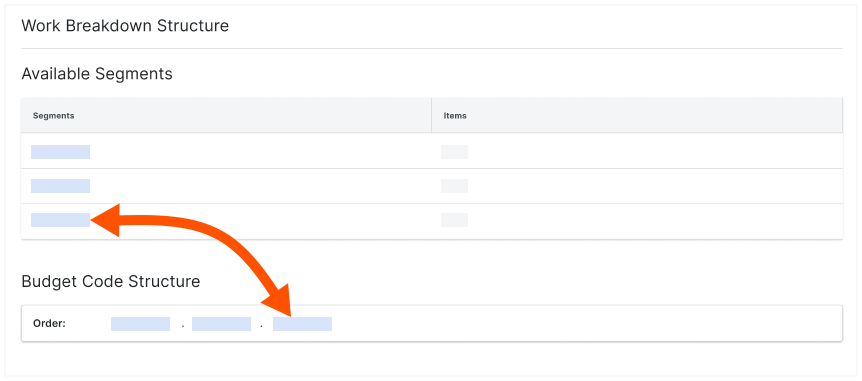
- 「利用可能なセグメント」テーブルで、 をクリックしてプロジェクトの予算コード構成に追加します。
注
- 新しく追加された会社レベルのセグメントは、「利用可能なセグメント」リストの予算コード構成の一部ではないことを示すためにグレー表示されます。
- 新しいセグメントの使用方法が不明な場合は、会社の Procore 管理者に相談してください。
- 追加するセグメントを見つけて、予算コード構成に追加するカスタム セグメント項目の横にある [+] アイコンをクリックします。Procore は、プロジェクトの予算コード構成に新しいセグメントを追加します。
- 続けて、セグメントを希望の順序で配置します。
Tip
Did you know you can customize the budget code descriptions for your project? Customization is useful when your team wants to create two or more descriptions for a single budget code. Customization can also improve the readability of your codes on financial line items for your end users. To learn more, see Why and how do I create a custom budget code description for Procore's Project Financials tools?次のステップ
以下もご覧ください
プロジェクトの予算コード構成を整理する
目的
既定およびカスタム セグメントの順序を調整して、プロジェクトの作業分解構成図 (WBS) をカスタマイズすること。
背景
会社の Procore 管理者は、必要なユーザー権限を持つユーザーが、プロジェクトの予算コード構成内のセグメントを任意の順序で配置できるようにする設定を、有効にすることができます。プロジェクトの予算コード構成を編集すると、そのプロジェクトが会社の予算コード構成から完全に切り離されるため、この設定は、プロジェクトに固有の予算コード構成が必要な場合にのみ使用してください。
考慮すべきこと
- 必要なユーザー権限:
- プロジェクトレベルの管理者ツールで「管理者」レベルの権限。
または - 権限テンプレートで「作業分解構成図コードの管理」のアクセス権限が有効になっている、プロジェクトレベルの管理者ツールで「読み取り専用」または「標準」レベルの権限。
- プロジェクトレベルの管理者ツールで「管理者」レベルの権限。
- 制限事項:
- For customers using the Company level ERP Integrations tool
The default segments in WBS are compatible with Procore's ERP Integrations tool. However, some integrations do NOT yet support custom segments. To learn more, see Things to Know about your ERP Integration. - For customers who have independently developed or purchased a third-party solution to integrate with Procore
To take advantage of the custom segment capabilities associated with WBS, any existing API integrations that you have independently developed or purchased to interact with Procore must be updated to support Procore's new WBS API.
- For customers using the Company level ERP Integrations tool
ステップ
- プロジェクトレベルの [管理者] ツールに移動します。
- 右側のペインで、[作業分解構成図] リンクをクリックします。
- 「予算コード構成」セクションで、[編集] ボタンをクリックします。
- 「予算コード構成の編集」ウィンドウでメッセージを読みます。
重要
プロジェクトの予算コード構成を編集することを選択した場合は、編集アクションによってプロジェクトが会社の予算コード構成から永久に切断されることに注意してください。プロジェクトに加えた変更は、そのプロジェクトにのみ適用されます。さらに、会社の予算コード構成に加えられたすべての変更は、将来的にプロジェクトの予算コード構成に影響を及ぼしません。 - 続行する場合は、[編集] をクリックします。
- 「セグメントの順序」テーブルで、ダブル グリップをクリックして押したまま、ドラッグ・アンド・ドロップ操作を使用して各セグメントを目的の位置に配置します。「順序」領域には、プロジェクトの予算コード構成に対して定義したセグメント順序が反映されます。

- [保存] をクリックします。
Tip
Did you know you can customize the budget code descriptions for your project? Customization is useful when your team wants to create two or more descriptions for a single budget code. Customization can also improve the readability of your codes on financial line items for your end users. To learn more, see Why and how do I create a custom budget code description for Procore's Project Financials tools?次のステップ
会社セグメントをプロジェクトにコピーする
プロジェクト予算コード構成からセグメントを削除する
目的
会社の 作業分解構成図 (WBS) の カスタム セグメントをプロジェクトの予算コード構成から削除すること。
背景
プロジェクトでそのセグメントを使用している予算コードがない限り、プロジェクトレベルの予算コード構成からカスタム セグメントを削除できます。
考慮すべきこと
- 必要なユーザー権限:
- プロジェクトレベルの管理者ツールで「管理者」レベルの権限。
- 追加情報:
- カスタム セグメントをプロジェクトレベルの予算コード構成から削除できるのは、プロジェクトでそのセグメントを使用している予算コードがない場合のみです。
- 会社レベルの予算コード構成からカスタム セグメントを削除することはできません。
- 会社レベルとプロジェクトレベルの予算コード構成がどのように相互作用するかについては、「作業分解構成図で会社の予算コード構成のセグメント順序を変更すると、プロジェクトはどうなりますか?」を参照してください。
- 制限事項:
- For customers using the Company level ERP Integrations tool
The default segments in WBS are compatible with Procore's ERP Integrations tool. However, some integrations do NOT yet support custom segments. To learn more, see Things to Know about your ERP Integration. - For customers who have independently developed or purchased a third-party solution to integrate with Procore
To take advantage of the custom segment capabilities associated with WBS, any existing API integrations that you have independently developed or purchased to interact with Procore must be updated to support Procore's new WBS API.
- For customers using the Company level ERP Integrations tool
ステップ
- プロジェクトレベルの [管理者] ツールに移動します。
- 「プロジェクト設定」で、[作業分解構成図] リンクをクリックします。
- 「セグメント」テーブルで、垂直省略記号を右クリックし、[ 予算コード構成から削除] メニュー オプションを選択します。

Procore は、選択した予算コードをプロジェクトの「予算コード構成」セクションから削除します。
以下もご覧ください

