

資材ユーザー ガイド (財務諸表なし)
目次
- ようこそ
- プロジェクト構成
- インポートと受信
- 要求と発行
- 調整と転送
- UOSDディフェクトの管理
- レポート
概要
ワークフロー
-
委託契約・発注による受入
-
委託契約・発注による受入
-
ディフェクトの管理
委託契約・発注による受入

委託契約・発注なしの注文と受領

ディフェクトの管理

検討事項
プロジェクト構成
概要
プロジェクトのマテリアルを管理する場合、必要なマテリアルのリストをマテリアル ツールにインポートできます。
資材をインポートすると、ニーズ文書が自動的に作成され、出荷と受領書を作成して Procore の外部からの注文を追跡できます。資材を受け取ったら、すぐに出庫して現場で使用することも、後日出庫できるように資材を在庫に保管することもできます。
または、調整を作成して、インポートされた材料の数量をインベントリに追加することもできます。資材が在庫に入ったら、現場で使用するために発行できます。
.png?revision=1)
材料インポートの準備
マテリアルのインポート
出荷の作成
ヒント
委託契約・発注管理ツールで注文する代わりに資材をアップロードした場合は、この方法を使用して納品を作成します。- プロジェクトの [ マテリアル ] ツールに移動します。
- 調整が必要な材料をリストに追加します。「 マテリアルをリストに追加する」を参照してください。
- [ 作成 ] をクリックし、[ 受領書] を選択します。
- オプション: 発注書を選択します。
注: 委託契約・発注管理ツールを通じて資材を注文した場合は、このオプションを選択します。 - 「建材業者」情報を入力します。
- 「受領日」を入力します。
- 「経路」テーブルの任意のフィールドをクリックして、納品情報に基づいて調整を行います。
- オプション: メモを入力します。
- 「項目」で、各項目の数量フィールドをクリックし、調整が必要な材料の数量を入力します。
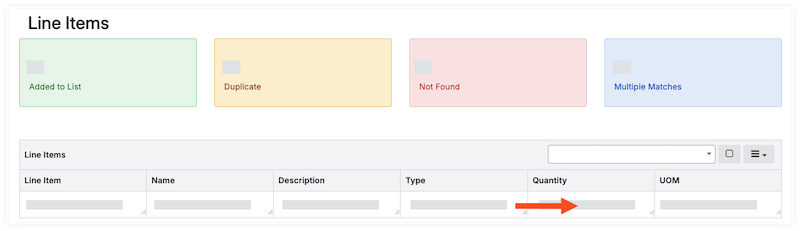
- 「 ドキュメントをビルド」をクリックします。
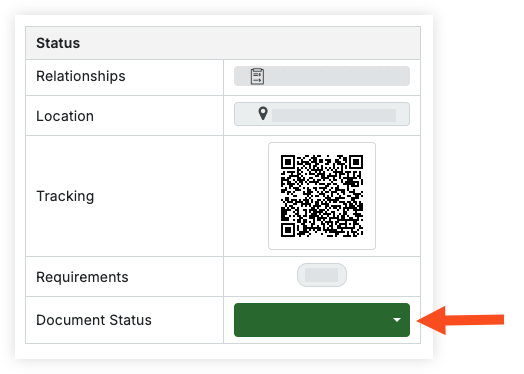
- オプション: 貨物が輸送中の場合は、貨物の「文書ステータス」を 「発行済み 」に更新します。
領収書を作成する
ヒント
委託契約・発注管理ツールを通じて資材を注文する代わりにアップロードした場合は、この方法を使用して領収書を作成します。- プロジェクトの [ マテリアル ] ツールに移動します。
- 調整が必要な材料をリストに追加します。「 マテリアルをリストに追加する」を参照してください。
- [ 作成 ] をクリックし、[ 受領書] を選択します。
- 「建材業者」情報を入力します。
- 「受領日」を入力します。
- 領収書の「参照タイプ」を選択します。
- 領収書の「整理番号」を入力します。
- 受け取った資料を検査した人の「検査者名」を選択します。
- 資料を受け取った人の「受信者名」を選択します。
- オプション: メモを入力します。
- 「項目」で、各項目の数量フィールドをクリックし、調整が必要な材料の数量を入力します。
- 「 ドキュメントをビルド」をクリックします。
- [文書の項目] で、項目を確認します。
- 受信日を確認します。変更が必要な場合は、「 資料受領日を更新する」を参照してください。
- 数量を確認します。
- 各項目の保管場所を入力します。
- 個々の項目を更新します。
- 案件の [ 場所] フィールドをクリックし、ドロップダウン メニューから 場所 を選択します。

- 案件の [ 場所] フィールドをクリックし、ドロップダウン メニューから 場所 を選択します。
- 項目を一括更新する:
- 各項目のチェックボックスをオンにします。
- [ストレージの場所] で、ドロップダウン メニューから 場所 を選択します。

- 「 選択項目を設定」(Set Selected ) をクリックして、選択した項目の場所を設定します。
または
[ すべて設定 ] をクリックして、すべての項目の場所を設定します。
- コンテナに材料を追加する:
- 「コンテナに材料を追加する」の手順に従います。
- 個々の項目を更新します。
- 受け取った資材が不合格、過不足、不足、または損傷 (UOSD) の場合は、 UOSD ディフェクトを作成する手順に従ってください。
- 受け入れ可能な資材の [ステータス] を更新します。
- 個々の項目を更新します。
- 案件の [ステータス] フィールドをクリックし、ドロップダウン メニューから [ チェック済み] > [許容可能 ] を選択します。
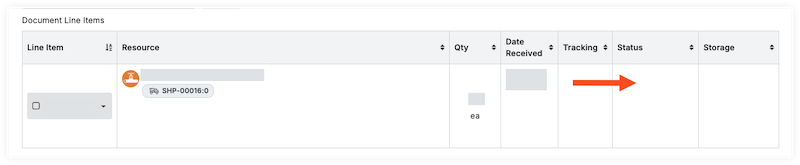
- 案件の [ステータス] フィールドをクリックし、ドロップダウン メニューから [ チェック済み] > [許容可能 ] を選択します。
- 項目を一括更新する:
- 各項目のチェックボックスをオンにします。
- [ステータス/状態] で、ドロップダウン メニューから [ チェック済み] > [許容可能 ] を選択します。

- 「 選択項目を設定」(Set Selected ) をクリックして、選択した項目のステータスを設定します。
または
すべての項目のステータスを設定するには、[ すべて設定 ] をクリックします。
- 個々の項目を更新します。
- 項目が欠陥の代替である場合は、「項目を欠陥に関連付ける」の手順に従います。
- オプション: 資料に添付書類をアップロードします。
オプション: UOSDディフェクトの作成
目的
不正確な材料、損傷した材料、過剰な材料、または不足した材料を受け取ったときに欠陥を作成すること。
バックグラウンド
荷物を受け取ったら、材料をチェックして、すべてのアイテムが受け入れられることを確認してください。場合によっては、受け入れられない、過剰、不足、または破損した資料 (UOSD) を受け取ることがあります。納品に問題が見つかった場合は、欠陥を作成して問題を追跡し、ベンダーと解決できます。
ディテクトは、以下のステータスを使用して登録することができます。
- 破損
- 超過
- 短い
- 悪い
メモ: これは通常、間違ったアイテムが送信された場合に使用されます。
考慮すべきこと
ステップス
損傷した材料の UOSD を作成する
- プロジェクトの [ マテリアル ] ツールに移動します。
- 「 制御 」タブをクリックします。
- [ 領収書] サブタブをクリックします。
- 受付番号をクリックします。
ヒント
項目のUOSD/ディフェクトを作成する前に、すべての項目の保管場所を設定します。欠陥ラインは、デフォルトで同じ保管場所になります。「 領収書を作成する」を参照してください。
- 資材項目の [ステータス] フィールドをクリックし、[ チェック済み] > [破損] を選択します。

注
このアクションにより、損傷した材料 (#.2) と許容可能な材料 (#.1) の 2 つの補助線が作成されます。複数の種類の欠陥がある場合は、サブラインを追加して、数量とステータスを正確に追跡できます。 - サブ行 #.2 に、損傷した材料に関する次の情報を入力します。
- 損傷した材料の 数量 を入力します。
- 破損した資材が保管 されている場所 を入力します。
- オプション:メモを入力します。
- [保存する] をクリックします。
- 残りの資料については、サブライン #.1 を確認して情報を入力します。
- 材料の数量を入力します。
- 「ステータス/状態」を選択します。
- 材料が保管されている 場所 を入力します。
- オプション: メモを入力します。
- オプション: 次の手順に従って写真を添付します。
- 項目のキャレットアイコン をクリックし、[写真/ドキュメント] を選択します。
- [ ファイルの追加 ] をクリックし、ファイルを選択します。
または
添付書類モーダルにファイルをドラッグ&ドロップします。 - 「 アップロード」をクリックします。
- [保存する] をクリックします。
- オプション: 追加の補助線を作成するには、[補助線を追加]
アイコンをクリックします。 補助明細行の情報を入力し、[保存] をクリックします 。
ヒント
サブラインを追加する前に、 サブライン #.1 をクリックして、新しい UOSD ディフェクトの数量が許容数量から分割されるようにします。新しい補助回線は、超過を作成する場合を除き、選択した補助回線から数量を取得します。
超過分の UOSD を作成する
- プロジェクトの [ マテリアル ] ツールに移動します。
- 「 制御 」タブをクリックします。
- [ 領収書] サブタブをクリックします。
- 受付番号をクリックします。
ヒント
項目のUOSD/ディフェクトを作成する前に、すべての項目の保管場所を設定します。欠陥ラインは、デフォルトで同じ保管場所になります。「 領収書を作成する」を参照してください。
- 資材の項目で、[ステータス] フィールドをクリックし、[超過分] を選択します。
注
このアクションにより、資材の超過数量 (#.1.2) と受入資材 (#.1.1) の 2 つの補助明細行が作成されます。複数の種類の欠陥がある場合は、サブラインを追加して、数量とステータスを正確に追跡できます。 - 副行 1.2 で、追加マテリアルに関する次の情報を入力します。
- 追加材料の 数量 を入力します。
- 余分な材料を保管する 場所 を入力します。
- メモを入力します。
- [保存する] をクリックします。
- 残りの材料については、サブライン 1.1 に情報を入力します。
- 材料の数量を入力します。
- 「ステータス/状態」を選択します。
- 材料が保管されている 場所 を入力します。
- メモを入力します。
- [保存する] をクリックします。
ショートのUOSDを作成する
- プロジェクトの [ マテリアル ] ツールに移動します。
- 「 制御 」タブをクリックします。
- [ 領収書] サブタブをクリックします。
- 受付番号をクリックします。
ヒント
項目のUOSD/ディフェクトを作成する前に、すべての項目の保管場所を設定します。欠陥ラインは、デフォルトで同じ保管場所になります。「 領収書を作成する」を参照してください。
- 資材項目で、[ステータス] フィールドをクリックして [ ショート] を選択します。
注
このアクションにより、不足数量 (#.1.2) と許容資材 (#.1.1) の 2 つの補助行が作成されます。複数の種類の欠陥がある場合は、サブラインを追加して、数量とステータスを正確に追跡できます。 - サブライン 1.2 で、短いマテリアルに関する次の情報を入力します。
- 予定されていたが、出荷に含まれていない材料の 数量 を入力します。
- メモを入力します。
- [保存する] をクリックします。
- 残りの材料については、サブライン 1.1 に情報を入力します。
メモ: 数量は、数量不足を考慮して、受け取った金額に自動的に更新されます。- 「ステータス/状態」を選択します。
- 材料が保管されている 場所 を入力します。
- メモを入力します。
- [保存する] をクリックします。
許可されない資材の UOSD を作成する
- プロジェクトの [ マテリアル ] ツールに移動します。
- 「 制御 」タブをクリックします。
- [ 領収書] サブタブをクリックします。
- 受付番号をクリックします。
ヒント
項目のUOSD/ディフェクトを作成する前に、すべての項目の保管場所を設定します。欠陥ラインは、デフォルトで同じ保管場所になります。「 領収書を作成する」を参照してください。
- 資材項目について、「ステータス」フィールドをクリックし、[チェック済み:不受理] を選択します。
- 許容できない資材の数量を入力します。
- 材料が保管されている場所を入力します。
- メモを入力します。
- [保存する] をクリックします。
- オプション: 追加の補助線を作成するには、[補助線を追加]
アイコンをクリックします。 補助明細行の情報を入力し、[ 保存] をクリックします。
以下もご覧ください
領収書を転記する
目的
プロジェクトで受け取った資材の受領書を転記すること。
バックグラウンド
インポートされた資材と、委託契約・発注管理ツールからの承認済みオーダーにリストされている資材が、資材ツールに表示されます。資材ツールから、受領した資材を追跡するための領収書を作成できます。すべての資材を受け取ったら、受領が完了したことを示す受領書を転記します。
Procore Financials を使用している会社の場合、領収書を転記すると、Procore の請求書管理ツールで請求書草案が自動的に作成されます。
考慮すべきこと
- 必要なユーザー権限
- 領収書を転記すると、 Procore の請求書管理 ツールで請求書の下書きが自動的に作成されます。
前提 条件
ステップス
- プロジェクトの [ マテリアル ] ツールに移動します。
- 「 制御」タブをクリックします。
- [ 領収書 ] サブタブをクリックします。
- 受付番号をクリックします。
- 「文書ステータス」を見つけます。
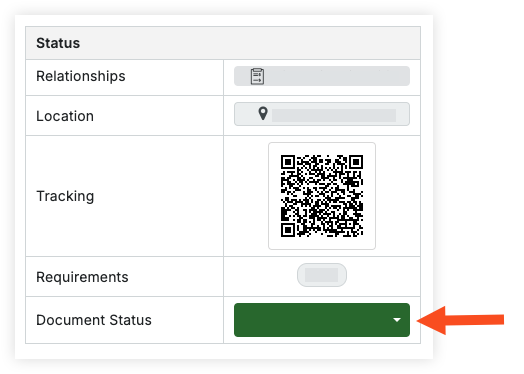
- [ 未投稿 ] をクリックし、次のオプションのいずれかを選択します。
- [ 転記] を選択して、材料をインベントリに追加します。今後、 引き渡し用の資材を出庫することができます。
- [ 転記>直接引き継 ぎ]を選択すると、自動的に資材が発行・引き継がれます。
- [ プロジェクトへの直接引き渡し>転記 ]を選択すると、資材が自動的に出庫され、引き継がれます。
ヒント
請求周期が開いている場合は、領収書の転記後に Procore の請求書管理 ツールで下請業者請求書の草案が自動的に作成されます。ただし、領収書の転記時に請求周期が未着手の場合、後日請求周期が開始されたとしても、請求書草案は作成されません。
Procore では、重複が作成されるため、 資材の請求書を手動で作成しないことをお勧めします。領収書から自動的に生成された請求書は削除できません。
以下もご覧ください
概要
現場で使用する資材を依頼できます。資材はすでに在庫にある場合もあれば、要求を満たすために注文する必要がある場合もあります。在庫に資材が揃うと、依頼が承認され、引き渡しのために発行されます。
.png?revision=1)
資材依頼を作成する
目的
インベントリ内の資材の依頼を作成すること。
バックグラウンド
業務で使用する資材を請求できます。要求を満たすために材料を注文する必要がある場合や、すでに在庫にある場合があります。在庫に資材が揃うと、依頼が承認され、引き渡しのために発行されます。
考慮すべきこと
ステップス
[作成]ボタンから資材依頼を作成する
- プロジェクトの [ マテリアル ] ツールに移動します。
- 材料をアクティブ リストに追加します。「 マテリアルをリストに追加する」を参照してください。
- 「 作成 」をクリックし、「 リクエスト」を選択します。
- オプション: フォームに必要事項を記入します。
- 要求者。リクエスタの名前を入力します。
メモ: 空のままにすると、このフィールドは既定でリクエストを作成したユーザーになります。 - 期限: 日付。資材が必要な日付を入力します。
メモ: 空のままにすると、このフィールドはデフォルトで現在の日付になります。 - 手順。指示を入力します。
- ワークパッケージ。ワークパッケージ情報を入力します。
- メモ。メモを入力します。
- 要求者。リクエスタの名前を入力します。
- [項目] で、各項目の 数量フィールド をクリックし、リクエストする数量を入力します。
または
フォームの下で、既定の 項目数量を利用可能なリソース数量にする場合は、チェックボックスをオンにします。 - オプション: ドキュメント の作成後に (アクティブ) リストをクリアする場合は、チェックボックスをオンにします。
- 「 ドキュメントをビルド」をクリックします。
ニーズ文書から資材依頼を作成する
- プロジェクトの [ マテリアル ] ツールに移動します。
- 「 制御 」タブをクリックします。
- [ ニーズ] サブタブをクリックします。
- 依頼を作成する 文書名 をクリックします。
- ニーズ文書の個々の項目のチェックボックスをオンにします。
または
ハンバーガーメニューの横にあるチェックボックスをオンにして、ニーズドキュメント内のすべての項目を選択します。
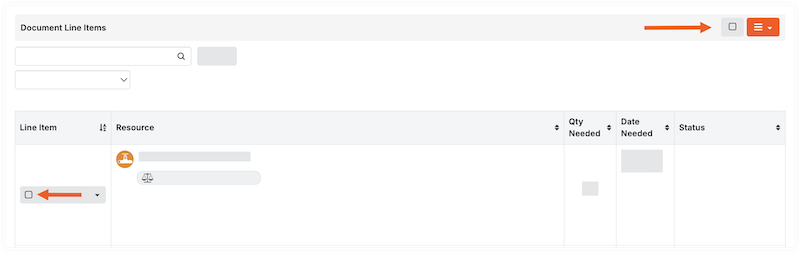
- [文書項目] ヘッダーで、ハンバーガー
 メニューをクリックし、 出金依頼を作成します。

- オプション: フォームに必要事項を記入します。
- 要求者。リクエスタの名前を入力します。
メモ: 空のままにすると、このフィールドは既定でリクエストを作成したユーザーになります。 - 指示。要求のガイドラインを入力します。
- 期限: 日付。資材が必要な日付を入力します。
メモ: 空のままにすると、このフィールドはデフォルトで現在の日付になります。 - 手順。指示を入力します。
- ワークパッケージ。ワークパッケージ情報を入力します。
- メモ。メモを入力します。
- 要求者。リクエスタの名前を入力します。
- [作成する] をクリックします。
次のステップ
以下もご覧ください
資材依頼の承認
引渡し資材の出庫
目的
人に引き渡す資料を発行するため。
バックグラウンド
材料を受け取ると、材料を発行して、個人またはプロジェクトに直接渡すことができます。「 領収書を転記する」を参照してください。または、受け取った材料を在庫に保管することもできます。
資材が在庫から移動する場合、在庫から ピッキング し、個人、プロジェクト、または場所に発行する必要があります。資料は、UOSDの不具合を解決している第三者に発行することもできます。
依頼から自動的に作成された出庫チケットを使用して、依頼された資材を出庫することができます。「 要求を作成する」を参照してください。または、発行チケットを作成することで、要求プロセスをバイパスし、材料を直接発行することもできます。
発行チケットは、1つ以上のピックチケットで構成されます。ピッキングチケットを使用すると、ピッキングタスクを従業員に割り当て、問題チケットの項目を場所でフィルタリングできます。すべての項目が完全にピッキングされると、発行チケットは「履行済み」としてマークされます。
考慮すべきこと
前提 条件
- 出庫する資材は、在庫に含まれている必要があります。
- 依頼から資材を発行する場合は、資材を発行する前に依頼が承認される必要があります。「 資材依頼を承認する」を参照してください。
ステップス
依頼または UOSD の不具合から資材を出庫する
- プロジェクトの [ マテリアル ] ツールに移動します。
- 「制御」タブをクリックします。
- [ 発行] サブタブをクリックします。
- 発行チケット番号をクリックします。
- オプション: 資材が複数の場所にある場合、またはピッキングタスクを複数の人に割り当てる場合は、チケットを場所ごとに分割できます。
- 「チケットを選択」で、ピックチケットのキャレットアイコン をクリックします。

- 次のオプションの1つを選択します。
- [在庫場所で分割] は、正確な場所で分割します。
- 「上位在庫ロケーションで分割 」は、階層の最上位ロケーションで分割します。
- ピックチケットのチェックボックスをオンにして、「文書項目」を場所でフィルタリングします。
- オプション: ピッキング チケットを従業員に割り当てるには、「 ピッキング チケットを割り当てる」を参照してください。
- 「チケットを選択」で、ピックチケットのキャレットアイコン をクリックします。
- [文書項目] に、在庫からピッキングされた項目の 数量 を入力します。
または
項目の [ ピッキング済数量] をクリックして、在庫からピッキングされた資材をマークします。 - 「チケットを選択」セクションで、「ステータス」をクリックし、「個人への引き継ぎ」または「プロジェクトへの引き継ぎ」を選択します。
- フォームに必要事項を記入します。
- 署名フィールドをクリックして署名を書き、引き渡しを確認します。
- [ Accept] をクリックします。
メモ: すべてのアイテムが完全にピッキングされると、問題チケットの「ドキュメントステータス」が自動的に「フルフィルメント済み」に更新されます。
資材を直接出庫する
- プロジェクトの [マテリアル] ツールに移動します。
- 材料をアクティブ リストに追加します。「マテリアルをリストに追加する」を参照してください。
- [ビルド] をクリックし、[問題] を選択します。
- フォームに必要事項を記入します。
- オプション: 出荷番号/名前。出荷番号を入力するか、空白のままにして出荷番号を自動生成します。
- 要求者。リクエスタの名前を入力します。
- 要求者。リクエスタの名前を入力します。
- オプション: ガイドライン。指示を入力します。
- オプション: ワークパッケージ。 ワークパッケージ情報を入力します。
- オプション: メモ。メモを入力します。
- [項目] で、各項目の 数量フィールド をクリックし、リクエストする数量を入力します。
- オプション: ドキュメント の作成後に (アクティブ) リストをクリアする場合は、チェックボックスをオンにします。
- 「 ドキュメントをビルド」をクリックします。
- [文書項目] に、在庫からピッキングされた項目のピッキングされた数量を入力します。
または
「ピッキング数量」フィールドの矢印アイコンをクリックして、在庫からピッキングされた材料の全量をマークします。 - 「チケットを選択」見出しの下にある「ステータス」列を見つけます。
- 「チケットを選択」セクションで、「ステータス」をクリックし、「個人への引き継ぎ」または「プロジェクトへの引き継ぎ」を選択します。
- フォームに必要事項を記入します。
- 署名フィールドをクリックして署名を書き、引き渡しを確認します。
- [ Accept] をクリックします。
メモ: すべてのアイテムが完全にピッキングされると、問題チケットの「ドキュメントステータス」が自動的に「フルフィルメント済み」に更新されます。
以下もご覧ください
調整の概要
マテリアル ツールの利用可能な在庫数量が不正確な場合は、調整を作成することで手動で修正できます。
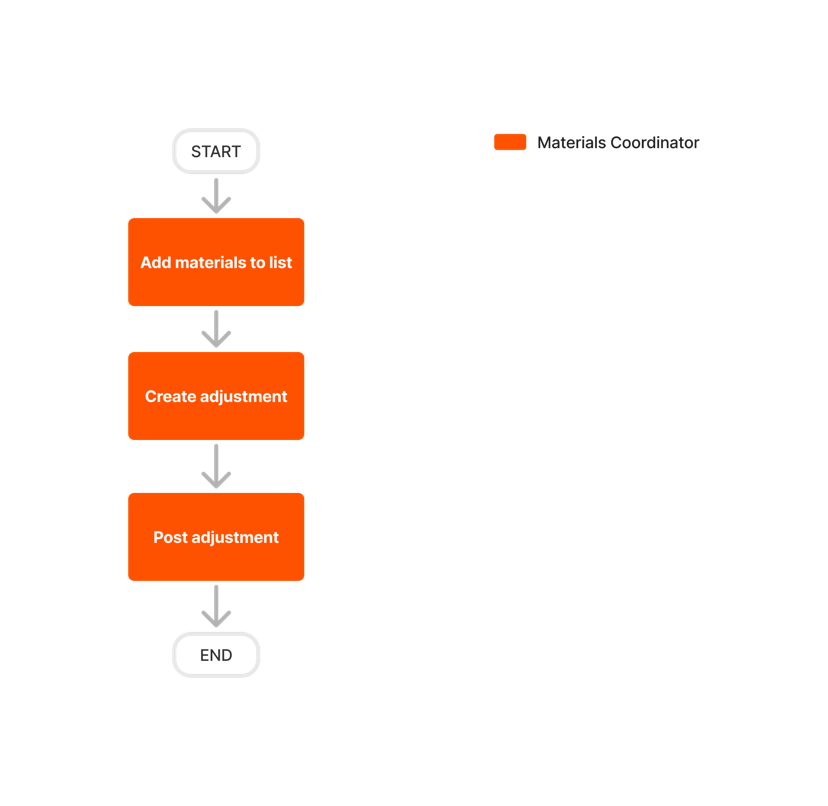
調整を作成する
- プロジェクトの [ マテリアル ] ツールに移動します。
- 調整が必要な材料をリストに追加します。「 マテリアルをリストに追加する」を参照してください。
ヒント
[ストレージ] サブタブを使用して、特定の場所にあるアイテムを表示し、リストに追加できます。「 マテリアル ストレージの検索とフィルタリング」を参照してください。 - [ 作成 ] をクリックし、[ 調整] を選択します。
- オプション: 日付を入力します。
- 「調整タイプ」を選択します。
メモ:これは、すべての項目に適用される初期ステータスです。[文書を作成] をクリックした後、項目を任意の調整タイプに変更できます。- 追加。利用可能な在庫数量を増やします。
- 削除。 利用可能な在庫数量を減らします。
- スクラップ。 利用可能な在庫数量を減らします。
- 余剰。 利用可能在庫数量は減少しますが、品目には保管場所と特別な '余剰' フラグが保持されます。これは、マテリアルをプロジェクトに不要になったとしてマークするために使用できますが、後で他の用途で必要になる可能性があります。
- ベンダーに返送します。 利用可能な在庫数量を減らします。
- 再入荷利用可能な在庫数量を増やします。
- オプション: 記録の「調整理由」を選択します。
メモ: 使用可能な調整理由は、選択した調整タイプに基づきます。- トゥルーアップ。 実績棚卸の調整用。
- 破損。 修理できないほど損傷したアイテム。
- 発見。行方不明だったが、見つかったアイテム。
- 失わ れた。紛失したアイテム。
- 修復。 仕入先によって修理された品目。
- 盗ま れた。盗まれたアイテム。
- オプション: メモを追加します。
- 「項目」で、各項目の数量フィールドをクリックし、調整が必要な材料の数量を入力します。
- 「 ドキュメントをビルド」をクリックします。
- [文書の項目] で項目を確認し、必要に応じて新しい保存場所を入力します。
- 数量、日付、ステータス/条件を確認します。フィールドをクリックして更新します。
- 各項目の保管場所を入力して、マテリアルを追加または削除した場所を示します。
メモ: これは、材料が複数の場所に保管されている場合に特に重要です。- 個々の項目を更新します。
- [ 宛先 の場所] をクリックし、ドロップダウン メニューから 場所 を選択します。
- [From Location ] フィールドをクリックし、ドロップダウン メニューから 場所 を選択します。
- 項目を一括更新する:
- 各項目のチェックボックスをオンにします。
- 「ストレージの場所」で、ドロップダウンメニューから 「宛先の場所」または「 元の場所 」を選択します。
- 「 選択項目を設定」(Set Selected ) をクリックして、選択した項目の場所を設定します。
または
[ すべて設定 ] をクリックして、すべての項目の場所を設定します。
- 個々の項目を更新します。
- 「文書ステータス」の横にある [保留中] をクリックし、[ 転記 ] を選択して調整を確定します。
以下もご覧ください
転送の概要
資材を新しい保管場所に移動する必要がある場合は、資材転送を登録することができます。転送中に資材のステータスが変更されると、在庫検数に影響が及ぶ可能性があります。
例
在庫に100枚の床板があります。床板10枚分の搬送を行うが、床板の破損が懸念される。転送中のマテリアルのステータスが「未チェック」に更新され、マテリアル インベントリに使用可能な床板が 10 枚少なくなることが示されます。
床板が検査され、許容可能と判断されたら、新しい転送を作成します。転送で、「開始場所」として「オフ」を選択し、材料の物理的な場所を「終了場所」として選択し、項目のステータスを「チェック済み>許容可能」に設定します。床板が再びインベントリで使用可能になります。

転送を作成する
概要
許容できない、破損した、過剰な、または短い材料 (UOSD) を含む貨物を受け取った場合、UOSD 欠陥を作成し、Procore で解決を管理できます。

UOSDの不具合の解決
目的
受け取った材料が間違っている、損傷している、過剰になっている、または短い材料の欠陥を解決するため。
バックグラウンド
許容できない、破損した、過剰な、または短い材料 (UOSD) を含む貨物を受け取った場合、UOSD 欠陥を作成し、Procore で解決を管理できます。
考慮すべきこと
- 必要なユーザー権限
- 「未解決」ステータスは在庫に影響しません。
前提 条件
- ディフェクトの作成
- 仕入先から交換資材を受け取った場合は、まず品目に領収書を関連付ける必要があります。「項目と欠陥の関連付け」を参照してください。
- 資材を仕入先に返却する場合、または第三者と作業する場合は、まず 引き渡しのために資材を発行する必要があります。
ステップス
- プロジェクトの [ マテリアル ] ツールに移動します。
- 「 制御 」タブをクリックします。
- [ UOSDs] サブタブをクリックします。
- UOSDチケット番号をクリックします。
- オプション: 材料への添付書類のアップロード
- 資材を建材業者に受領または返品する場合は、次の手順を実行します。
- 「解決状況」を更新します。
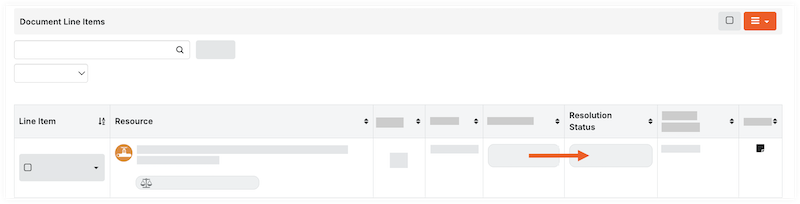
- UOSD/ディフェクトをサードパーティで管理する場合は、次の手順を実行します。
- [Transfer and Custody] の項目の [解決状況] フィールドをクリックします。
メモ: これにより、資材が在庫に追加され、さらなる解決のために第三者に発行できるようになります。 - 「引き渡し資材を発行する」の手順に従ってください。
- [Transfer and Custody] の項目の [解決状況] フィールドをクリックします。
- その他のすべてのユースケースでは、[解決状況] フィールドをクリックして、各項目のステータスを更新します。
- 在庫に追加する>解決済みです。 これにより、在庫が自動的に在庫に追加され、欠陥が解決されます。
- 現場で解決>修理済み。 これにより、在庫が自動的に在庫に追加され、欠陥が解決されます。
- ベンダー提供>クレジットを解決済み。これにより、在庫棚卸から不足数量が削除され、欠陥が解決されます。
- 譲渡と保管。これにより、資材が在庫に追加され、さらなる解決のために第三者に発行できるようになります。
- UOSD/ディフェクトをサードパーティで管理する場合は、次の手順を実行します。
建材業者から入庫
- 手順に従って、領収書の項目を UOSD/欠陥に関連付けます。
- 「材料調整を作成する」手順に従って、破損した材料や許容できない材料を在庫から削除します。
メモ: 短い USOD/不具合を解決するための資料を受け取った場合は、調整を作成しないでください。解決ステータスにより、在庫が適切に調整されます。 - [解決状況] を [解決済み] > [建材業者から受領] に更新します。
ベンダーへの返品
- 項目のチェックボックスをオンにします。
- 「文書項目」ヘッダーで、ハンバーガーアイコンをクリックし、[選択した項目を建材業者に発行] を選択します。
- フォームに情報を入力し、「 問題チケットの作成」をクリックします。
- 「引き渡し資材を発行する」の手順に従ってください。
- 「解決ステータス」を「解決済み」に更新 >ベンダーに返送します。
メモ: このステータスは、資材が仕入先に返送され、問題チケットが「完了」とマークされた後にのみ設定できます。