

文書管理ツールを使用する現場チーム メンバーのベスト プラクティス
導入
Procore の文書管理ツールは、アクセス権のあるプロジェクトの文書にアクセスし、表示し、共同作業するための単一の場所を提供します。 このツールは、Procore のウェブ アプリケーションおよび携帯アプリケーションで利用できます。
- Web: Web ツールに関するその他のリソースについては、「文書管理」を参照してください。
- モバイル: モバイル ツールの詳細については、「文書管理 (iOS)」または「文書管理 (Android)」を参照してください。
この記事では、次のトピックについて説明します。
保存されたビューとフィルターを使用して文書を検索する
文書管理ツールには、ユーザーが文書にすばやくアクセスするのに役立つ、承認済み図面などの保存済みビューのリストがあります。 従来のフォルダとは異なり、保存されたビューは、関連する改訂版を表示する権限を持つユーザーが利用できるようになると、動的に更新されます。 管理者とユーザーは、プロジェクトまたは自分自身用に追加の保存されたビューを作成できます。 「 文書管理ツールの保存されたビューについて」を参照して詳細を確認し、独自の保存されたビューを作成してください。
Web 上の保存されたビュー
すべてのユーザーは、ツールの Web バージョンで保存されたビューを作成できます。 プロジェクト管理者は、プロジェクトの全員が利用できるコレクションと保存されたビューを作成できます。 現場の携帯機器からアクセスできる保存済みビューの作成の詳細については、「文書管理ツールで保存されたビューを作成する」を参照してください。 |
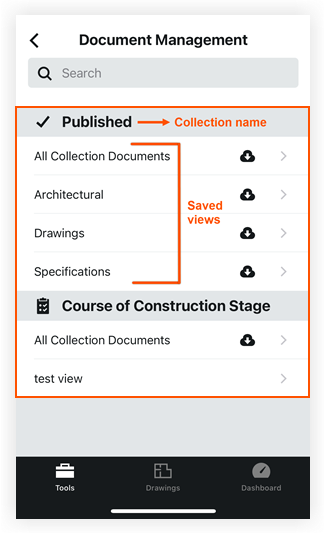
モバイルでの保存されたビュー
保存されたビューをタップすると、そのコレクションと保存されたビューのフィルターに適合するすべての文書が表示されます。 保存されたビューとフィルターを使用して正しい文書リビジョンを簡単に取得する方法の詳細については、「文書管理ツールでの文書の検索とフィルタリング (iOS)」または「文書管理ツールでの文書の検索とフィルタリング (Android)」を参照してください。 |

Procore 携帯アプリケーションから図面と仕様にすばやくアクセス
Procore アプリケーションの「図面」または「仕様」ツールをタップすると、文書管理ツール内の図面や仕様文書にすばやくアクセスできます。
手記: プロジェクトで図面ツールまたは仕様ツールがアクティブな場合、アプリケーションは文書管理ツールにリダイレクト しません 。
- iOS または Android 携帯機器で Procore アプリケーションを開きます。
- 必要に応じてログインし、プロジェクトを選択します。
- [図面 ] または [仕様] をタップします。
文書管理ツールが自動的に開き、「図面」または「仕様」の保存されたビューに文書が表示されます。必要に応じてフィルターをさらに調整できます。 「文書の検索とフィルタリング (iOS)」または「文書の検索とフィルタリング (Android)」を参照してください。 - 文書の名前をタップして、ビューアで開きます。「文書の表示 (iOS)」または「文書の表示 (Android)」を参照してください。

ビューをカスタマイズする
検索結果はウェブとモバイルで調整できます。
- ウェブの場合: 必要に応じて、文書リストの列を調整、再配置、固定できます。 「文書管理ツールでビューを構成する」を参照してください。
- モバイルの場合: 文書 結果の外観は変更できません。 「文書管理ツールでビューを構成する (iOS)」または「文書管理ツールでビューを構成する (Android)」を参照してください。
- ただし、モバイル アプリで行われたビュー調整とフィルターの変更 は保存 できません 。
文書を表示
- ウェブの場合: 文書に加えられたマークアップを表示または非表示にしたり、さまざまな改訂版を表示したり、テキストを検索したり、承認ワークフローを表示したりできます。「文書管理ツールで文書を表示する」を参照してください。
- モバイルの場合: 文書 マークアップを表示または非表示にしたり、マークアップをフィルタリングしたり、さまざまな改訂版を表示したり、テキストを検索したりできます。「文書管理ツールで文書を表示する (iOS)」 または「文書管理ツールで文書を表示する (Android)」を参照してください。
文書をダウンロードする
- ウェブの場合: 文書の download
 アイコンをクリックすると、Procore のウェブ アプリケーションの文書管理ツールから文書をダウンロードし、情報をエクスポートできます。「文書をダウンロードする」および「情報をエクスポートする」を参照してください。文書が伝達事項で共有されている場合は、「添付書類」セクションからダウンロードできます。「伝達事項の文書管理ファイルの表示とダウンロード」を参照してください。
 - モバイルの場合: Procore の携帯アプリの文書管理ツールから文書を同期またはダウンロードできます。 「 文書管理ツールから文書を同期してダウンロードする (iOS)」 または「文書管理ツールから文書を同期してダウンロード (Android)」を参照してください。