

変更イベントを作成する
目的
プロジェクトの変更イベントツールを使用して、新しい変更イベント を作成すること。
背景
変更イベントとは、建設プロジェクトの当初のスコープに影響を与えるあらゆる変更です。また、プロジェクトのスケジュールを変更したり、予期しない費用が発生したりするイベントである可能性もあります。Procore では、変更イベントを作成することで、プロジェクトのチームと関係者が、実際の費用になる前に潜在的な費用変更に備えることができます。
例1: 変更イベントを作成して変更指示を確立する
変更イベントは複数のソースから発生し、変更指示プロセスを開始する可能性があります。たとえば、次のようになります。
- オーナー様のご要望にお応えします。
- 設計上の欠陥を考慮する。
- 曖昧な文書や仕様によって引き起こされる予期せぬ問題に対処する。
例2: バックチャージを文書化する変更イベントを作成する
変更イベントでは、 バックチャージの原因となったプロジェクトの状態を文書化することもできます。バックチャージは、当事者が契約上行う義務を負っていた是正作業から予期しない費用を回収します。ユーザーは、変更イベントを作成して、バックチャージの原因となった条件を文書化できます。一般的なシナリオは次のとおりです。
- 下請業者が破損したものを修理する。
- 下請業者が清掃を義務付けられていた場所の清掃。
- 下請業者から提供された欠陥のある材料を交換します。
- 下請業者が実行した誤ったインストールの再インストール。
- 放置された問題を安全規制に準拠させる。
- 予期せぬ機器のレンタルと使用の費用を提供します。
変更イベントが作成されたら、見積依頼書 (RFQ) を下請業者に送信できます。その後、下請業者は見積依頼書に回答できます (または、総合工事業者が下請業者に代わって見積依頼書への回答を入力できます)。見積依頼書の回答には、変更イベントの潜在的な費用とスケジュールへの影響に必要なすべての文書が含まれています。下請業者の見積依頼書の回答がレビューされると、プロジェクトチームは 変更指示案 (PCO) を作成するために必要な情報を得ることができます。
考慮すべきこと
- 必要なユーザー権限:
- プロジェクトの変更イベント ツールに対する「標準」レベル以上の権限。
- 制限事項:
- 変更イベントの「番号」は、最大 10 文字に制限されます。
前提条件
- 変更イベント ツールをプロジェクトに追加します。 「プロジェクト ツールの追加と削除」を参照してください。
- ツールの設定を構成します。 「設定を構成する: 変更イベント」を参照してください。
ステップ
ヒント
これらの手順のビデオ ウォークスルーなどについては、「 変更イベント - ビデオ 」を参照してください。新しい変更イベントを作成する
- 次のオプションから選択します。
- [プロジェクト ツール] メニューを開き、[作成] をクリックします
 をクリックします。
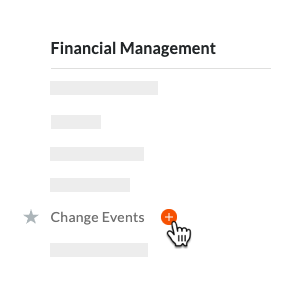
又は - プロジェクトの [変更イベント] ツールに移動します。次に、[ 作成 ]ボタンをクリックします。

- [プロジェクト ツール] メニューを開き、[作成] をクリックします
- 「新しい変更イベント」ページで、次のように入力します。
- 数
Procore は、変更イベントに昇順で新しい番号を自動的に割り当てます。注
- 既定の番号付けスキームは 001、002、003 などです。
- プロジェクトの変更イベントの番号付けスキームは、デフォルト値の上に英数字の番号付けスキームを入力することで、いつでもカスタマイズできます。 たとえば、CE001、CE1000、CE-1000 などです。
- 番号付けスキームをカスタマイズした後、Procore はそれを使用して後続の変更イベントに新しい番号を割り当てます。
- 変更イベント番号は最大 10 文字に制限されています。
- タイトル
変更イベントの説明的なタイトルを入力します。 - 地位
ドロップダウンリストから変更イベントのステータスを選択します。ヒント
変更イベントではどのステータスを使用できますか? 詳細については、「Procore の変更イベントの既定のステータスとは何ですか?」を参照してください。 会社の Procore 管理者は 、このリストのオプションをカスタマイズすることもできます。 「変更イベント ステータスのカスタマイズ」を参照してください。 - 元
変更イベントの発生元となる Procore ツールと案件を選択します。 - 種類
変更イベントの種類を選択します。 オプションには、未定、 引当金、 予備費、 所有者変更、 または譲渡が含まれます。 「既定の変更管理構成を設定する」を参照してください。 - 変更理由
ドロップダウン メニューから変更の理由を選択します。「既定の変更管理構成を設定する」を参照してください。
手記: Procore Explore で 変更イベント - 空の既定の「変更理由」 機能を有効にすると、変更イベントの変更理由は既定で空になります。 - スコープ
リストから使用可能な範囲オプション ( 範囲内、 範囲外、または 未定) のいずれかを選択します。「 Procore の変更イベントの既定の範囲オプションは何ですか?」を参照してください。 - 収益の見込み
「はい」または「いいえ」を選択します。 「はい」の場合、「項目収益源」フィールドからオプションの1つを選択します。いいえの場合、収益の概算見積金額はゼロ (0) に設定されます。 - 項目の収益源
リストからいずれかのオプションを選択します: 最新費用と一致させる、 収益見込みなし、または数量 x 単価。 - 概算見積 (ROM) 値のマークアップを計算するために使用するマークアップ設定を含む契約を選択します。Procore は、番号が最も小さい契約を自動的に選択します。
- 形容
費用の変更につながる可能性のあるイベントについて説明します。 - 添付 ファイル
関連するファイルを添付してください。

- 数
- 「 保存」をクリックします。
Procore は新しい変更イベントを保存します。
変更イベント項目を追加する
Tip
Did you know a user with 'Admin' settings on the Change Events tool can turn the Change Events tool's 'Column Display' settings ON and OFF? For best results, your project's column display settings should be determined at the beginning of a project. To learn more, see How do the Change Events tool's column display settings work?- Navigate to the project's Change Events tool.
- Choose from these options:
- Click the Detail tab. Then find the change event to update and click Edit.
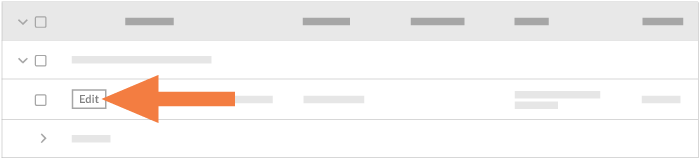
OR - Follow the steps in Create Change Events.
- Click the Detail tab. Then find the change event to update and click Edit.
- In the 'Edit Change Event' page, scroll to the 'Line Items' card.
- Choose from these options:
- To add one (1) new line item on the change event, click Add Line.
OR - To add line items in bulk using line items from all of the project's commitments in the 'Approved' status, click Add Lines for All Commitments.
OR - To import line items from a CSV file, see Import Change Event Line Items from a CSV File.
- To add one (1) new line item on the change event, click Add Line.
- Complete the line item data entry as follows:
- Budget Code
Select a budget code or click Create Budget Code. See What is a budget code in Procore's WBS?Tip
Need help creating a new budget code? For step-by-step instructions, see Create Budget Codes in Procore's Project Financials Tools. - Description
Enter a description for the line item. - Vendor
Select the vendor's company name from the drop-down menu. See Add a Company to the Project Directory. - Contract
Select the impacted purchase order or subcontract from the drop-down menu. See Create a Purchase Order or Create a Subcontract. - Qty
Enter a numeric value in this box to indicate the number of units that correspond to the unit of measurement that you specify. - UOM
Select a Unit of Measure (UOM) from the drop-down list. To learn about the default selections in this list, see Which units of measure are included in Procore's master list? and Add a Unit of Measure to the Unit of Measure Master List. - Unit Cost
Enter the monetary cost in this box to indicate the cost per unit of measurement. - Cost ROM
Enter a numeric estimation of the cost's Rough Order of Magnitude (ROM). This entry has NO financial impact on values in other Procore tools. You can add the ROM to the Budget by following the steps in Add Cost ROM, RFQ & Non-Commitment Cost Source Columns to a Budget View. - Non-Committed Cost
Enter the amount of costs that are not associated with a Commitment or Commitment Change Order.NoteS
- If you are using the enhancements for unit-based financials, this column will capture unit changes to UOM on both Rev ROM and Cost ROM.
- If you follow those steps to show the ROM value in the budget, and the change event line item ends up having no cost, you will need to zero out the ROM to remove it from the budget
- Budget Code
- Click Update.
注
予算コードがプロジェクトの当初の予算に含まれていなかった場合は、Procore がこれらの項目を予算に追加することを確認する確認メッセージが表示されます。Procore は新しい項目をプロジェクトの予算に追加し、部分的な各予算項目の横に疑問符  が表示されます。詳細については、「部分的な予算項目とは何ですか?」を参照してください。 をクリックし、部分的な予算項目を追加します。
生産量の更新
次のステップ
 .
.