

下請金額明細を委託契約・発注に追加する
背景
Procore では、委託契約・発注管理ツールの [下請金額明細] タブが既定で有効になっています。 このタブは、下流請負業者に、委託契約・発注に関する特定の作業項目の詳細な内訳を提供する方法を提供します。 この内訳は、下請契約の一般的な [価値表] タブの各項目の発注済み金額が承認された契約と一致していることを確認するために、請負業者によって別のタブに入力されます。
例
あなたが総合工事業者で、「ABC Concrete」と下請契約を結んでいると仮定します。 会社がその下請契約の作業項目の支払いを承認する前に、下請業者に各コスト コードとコスト タイプの組み合わせの項目の内訳を提供してもらい、コストをより詳細に説明してもらいます。
これを行うには、Procore から委託契約・発注で指定された「請求書送付先」に電子メール通知を送信してもらうことができます。 この電子メールは、会社に下請金額明細の記入を依頼するものです。 下請業者は、詳細な項目の内訳を追加して、人件費、材料、または作業項目に関連するその他の費用を示した後、完了したデータ入力をレビューのために提出し直すことができます。
考慮すべきこと
- 必要なユーザー権限:
- 契約の [下請金額明細] タブに項目を追加するには、プロジェクトの委託契約・発注管理ツールに対する「管理者」レベルの権限。
- 特定の契約の [下請金額明細] タブに項目を追加するには、「読み取り専用」レベル以上の権限があり、委託契約・発注の指定された 請求書送付先である必要があります。 詳細については、「請求書送付先とは何ですか?」を参照してください。
- プロジェクトの委託契約・発注管理ツールで契約が「非公開」、「読み取り専用」、または「標準」レベルの権限とマークされておらず、権限テンプレートで「 発注請書を作成」アクセス権限 や 「作業指示書契約を作成」アクセス権限 が有効になっている場合に、[下 請金額明細] タブに項目を追加します 。
- 契約が「非公開」とマークされている場合に項目を [下請業者 契約金額内訳表] タブに追加するには、プロジェクトの委託契約・発注管理ツールで「標準」レベルの権限を取得し、「請求書送付先」およびメンバー「非公開」として追加ドロップダウンリスト [ユーザーに契約金額内訳表項目の表示を許可する] チェックボックスをオンにします。発注書または下請契約。詳しくは、 委託契約・発注の作成 を参照してください。
- 制限事項:
- [下請金額明細] タブは、金額ベースの会計処理法でのみサポートされます。 単位数量ベースの会計処理法ではサポートされていません。 「契約または資金調達の会計処理法を設定するにはどうすればよいですか?」を参照してください。
- [下請金額明細] タブで追加された詳細項目のみが請求書に引き継がれます。
- 追加情報:
- 下請金額明細を更新するには、「草案」または「改訂して再提出」ステータスである必要があります。
- 発注書または下請契約の下請業者請求書を作成する前に、下請金額明細に項目を追加する必要があります。
- をご利用の会社様へ
 ERP 統合ツール: 表示/非表示
- 以下に詳述する Procore の下請金額明細は、統合 ERP システムと同期しません。
- Procore の委託契約・発注の一般的な予定価格表のみが、統合 ERP システムと同期されます。 「委託契約・発注の価値表に項目を追加する」を参照してください。
前提条件
- 発注書または下請契約は、金額ベースの会計処理法用に構成する必要があります 「契約または資金調達の会計処理法を設定するにはどうすればよいですか?」を参照してください。
- [下請金額明細] タブを有効にする必要があります。 「委託契約・発注の [下請金額明細] タブを有効または無効にする」を参照してください。
- 下請金額明細は「草案」または「改訂して再提出」ステータスである必要があります。
ステップ
委託契約・発注を作成する
価値表の更新
次の手順では、一般的な価値表を更新する方法を示します。
- プロジェクトの委託契約・発注 管理ツールに移動します。
- [ 契約] タブで、発注書または下請契約を見つけます。
- 契約の [ 番号 ] リンクをクリックして開きます。
- [General ] タブで、[ Edit Contract] をクリックします。
重要
価値表を更新するには、ユーザーを 請求書送付先として指定する必要があります。 「請求書送付先を発注書または下請契約に追加する」を参照してください
- [予定価格表 ] セクションまでスクロールします。
注
「この契約の項目を追加または変更できません」バナーが表示された場合は、[詳細を表示] をクリックして説明を確認します。 - 価値表に項目を追加できる場合は、[明細を追加] ボタンをクリックします。
- 次のように項目を追加します。
価値表
この表は、項目エントリの列の詳細を示しています。
列名 次の手順を実行します。 重要な情報 詳細はこちら... 変更イベントの項目 ドロップダウンリストから、契約にリンクする変更イベント項目を選択します。 この列は、プロジェクトで変更イベント ツールがアクティブな場合にのみ表示されます。 「プロジェクト ツールの追加と削除」の説明に従って、変更イベント ツールをプロジェクトに追加します。 プライムラインアイテム ドロップダウンリストから元請契約の価値表から項目を選択します。 この列は、プロジェクトで変更イベント ツールがアクティブでない場合にのみ表示されます。元請契約で考慮されていない項目を契約の価値表に追加する場合は、[予算外] オプションを選択します。 元請契約の価値表を更新 予算コード ドロップダウンリストから予算コードを選択するか、[予算コードを作成] をクリックします。 予算コードは Procore の作業分解構成図で作成されます。 「Procore の作業分解構成図の予算コードとは何ですか?」を参照してください。
Procore のプロジェクト会計ツールで予算コードを作成する説明 委託契約・発注契約の価値表に追加する新しい項目の説明を入力します。 該当なし 該当なし 税コード 項目に関連付ける税コードを選択します。 この列は、Procore で税コード機能が有効になっている場合にのみ使用できます。 プロジェクトで税コードを使用するにはどうすればよいですか? 金額 項目の作業範囲に関連する費用を入力します。 これは通貨の値です。 該当なし 現在までの請求 この列は自動的に更新されます。 この項目に対して1つ以上の請求書を作成すると、この列の値が更新され、現在までの請求金額が表示されます。 下請業者請求書について 残りの金額 この列は自動的に更新されます。 この項目に対して1つ以上の請求書を作成すると、Procore はこの列の値を更新して、請求すべき残りの金額を表示します。 下請業者請求書について
- 契約の価値表に追加するすべての項目について、上記の手順を繰り返します。
- 項目の追加が完了したら、次のいずれかの操作を行います。
- 新しい契約を作成する場合は、[ 作成] をクリックします。
又は - 既存の契約を編集する場合は、[ 保存] をクリックします。
- 新しい契約を作成する場合は、[ 作成] をクリックします。
- 随意: 下請金額明細 (SSOV) を有効にしており、請求書送付先にアラートを送信して下請金額明細を更新する場合は、次のステップに進みます。
下請金額明細通知を送信する
プロジェクトで [下請金額明細] タブが有効になっている場合 (「委託契約・発注管理ツールの [下請金額明細] タブを有効化または無効化する」を参照)、下流部門協力者の請求書送付先に通知を送信して、契約の下請金額明細で必要な詳細な項目の内訳を完了するように警告できます。 詳細については、「下請金額明細とは何ですか?」を参照してください。
注
下請金額明細通知を送信するには、委託契約・発注契約が 「草案 」または 「改訂して再提出 」ステータスである必要があります。 [SSOV 通知を送信する] ボタンは、契約が他のステータスの場合は使用できません。- [ 下請金額明細 ] タブをクリックします。
- 随意: 「SSOVを編集 」をクリックし、必要な変更を行って「保存」をクリックします。
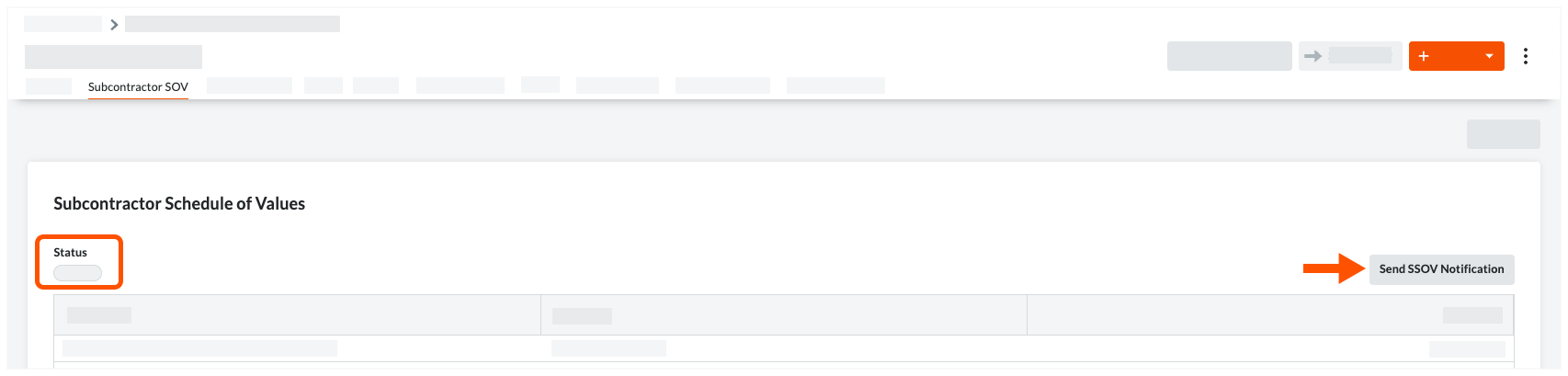
- [SSOV 通知を送信] ボタンをクリックします。
注
- [SSOV通知を送信する] ボタンがグレー表示されて使用できない場合、ボタンをアクティブにするには、「契約事業者」と少なくとも1人の「請求書送付先」を委託契約・発注に追加する必要があります。 「委託契約・発注を編集する」を参照してください。
- [SSOV 通知を送信しますか?]プロンプトが表示された場合、Procore が通知を送信する前に、少なくとも1人の請求書送付先を委託契約・発注に追加する必要があります。[請求書送付先] ドロップダウンリストから連絡先を選択し、[ 追加して送信] をクリックします。

- 追加する請求書送付先が [請求書送付先] ドロップダウンリストに表示されない場合は、プロジェクト ディレクトリ内の委託契約・発注の「契約事業者」の会社レコードを確認してください。 その会社のプロジェクト ディレクトリにユーザー アカウントを追加する必要がある場合があります。
Procore が委託契約書で「請求書送付先」として指定された個人に電子メール メッセージを送信すると、緑色のバナーが表示されます。 この電子メールは、請求書送付先に、下請金額明細を更新して、契約の一般価値表の各項目の詳細な内訳を更新するように警告します。
下請金額明細の更新
委託契約・発注管理ツールから下請金額明細を開く
- プロジェクトの委託 契約・発注 管理ツールに移動します。
- [ 契約] タブをクリックします。
- 作業する発注書または下請契約を見つけて、[ 番号 ] リンクをクリックします。
- [ 下請金額明細 ] タブをクリックします。
- 次のステップに進みます。
下請金額明細の更新
請求書管理者 (または下請金額明細の更新に招待された請求書送付先) の場合は、委託契約・発注契約でこれらの手順を実行できます。
- 委託契約・発注で、[下請金額明細] タブをクリックします。
注
委託契約・発注契約に [下請金額明細] タブが表示されない場合は、委託契約・発注管理ツールに対する「管理者」レベルの権限を持つユーザーが有効にする必要があります。「委託契約・発注に下請金額明細を追加する」および「委託契約・発注管理ツールの [下請金額明細] タブを有効または無効にする」を参照してください。 - [編集] をクリックします。
- 次のように、[下請金額明細] タブに詳細な項目の内訳を入力します。

- [+項目を追加] リンクをクリックします。
- [ 説明 ] ボックスに、完了する作業の詳細な説明を追加します。
- [ 金額 ] ボックスに、その作業の具体的な金額を追加します。
- その予算コードと説明の「割り当て残額」金額が $0.00 になるまで、このステップを続けます。
- [下請金額明細] タブですべての金額を割り当てたら、[ 提出する] ボタンをクリックします。
注
- [提出する] ボタンは淡色表示され、下請金額明細の [割り当て残存 ] フィールドがすべて $0.00 になるまで使用できません。
- ボタンをクリックすると、Procore は下請金額明細のステータスを [ レビュー中] に変更します。
- 請求書管理者が下請金額明細のステータスを [改訂して再提出] に変更しない限り、提出書類を編集することはできません。