

資材ユーザー ガイド (財務諸表付き)
目次
- ようこそ
- プロジェクト構成
- 順序
- 受信
- 請求
- 要求と発行
- 調整と転送
- UOSDディフェクトの管理
- レポート
概要
ワークフロー
-
委託契約・発注による受入
-
委託契約・発注による受入
-
ディフェクトの管理
委託契約・発注による受入

委託契約・発注なしの注文と受領

ディフェクトの管理

検討事項
プロジェクト構成
注文の概要
資材は 委託契約・発注管理ツールと連携して、発注書と委託契約・発注の変更指示を自動的に取り込みます。発注書または変更指示書の価値表 (SOV) にリストされている資材は、資材ツールでの入庫および在庫管理に使用できます。発注書と変更指示をマテリアル ツールに表示するには、次の情報が発注書またはチャンス オーダーに反映されている必要があります。
- 「承認済み」ステータス。
- 各項目の次の情報を含む完成した価値表 (SOV):
- 説明
- 測定単位 (UOM)
マテリアル ツールに入ると、注文に関する次の情報が表示されます。
- 注文名
- 説明
- 建材業者
- お届け予定日
- 項目とその数量

発注書を作成する
背景
考慮すべきこと
- 必要なユーザー権限:
- 発注書を作成し、[価値表 (SOV)] タブでデータを表示/入力するには:
- プロジェクトの委託契約・発注管理ツールに対する「管理者」レベルの権限。
又は - プロジェクトの委託契約・発注管理ツールの「標準」レベルの権限と「ユーザーに価値表項目の表示を許可する」設定を有効にし、「個人を選択」ドロップダウンリストで自分の名前を選択する必要があります。
- プロジェクトの委託契約・発注管理ツールに対する「管理者」レベルの権限。
- 発注書を作成し、[価値表 (SOV)] タブでデータを表示/入力するには:
-
 ERP との統合ツールを使用している会社の場合: Procore アカウントが統合されている ERP システムに応じて、前提条件、要件、制限、および考慮事項が適用される場合があります。詳細については、「ERP との統合について知っておくべきこと」を参照してください。
前提条件
ステップ
- プロジェクトの委託契約・発注管理ツールに移動します。
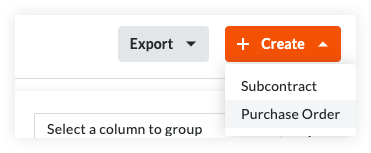
- [ 契約 ] タブで、[ 作成 ] ボタンをクリックし、ドロップダウンリストから [ 発注書] を選択します。
注
- [ 作成 ] ボタンは、[契約] タブと [ゴミ箱] タブを表示しているときに使用できます。 新しい発注書は常に [契約] タブに追加されます。
- [ エクスポート ] ボタンは [契約] タブでのみ使用できます。 詳細については、「委託契約・発注リストをエクスポートする」を参照してください。
- 次の手順に進みます。
基本情報を追加する
基本情報を次のように更新します。

注
- 基本情報を追加する場合、必須フィールドはありません。
- データ入力を完了せずに [作成] ボタンをクリックすると、Procore は契約を保存し、あなたを作成者としてリストアップし、自動的に 草案 ステータスにします。
- 契約番号
契約に番号を付けるには、次のオプションから選択します。- 連番システムを使用して契約に番号を付ける場合、このボックスに英数字を任意に組み合わせて入力できます。 それ以降の契約では、Procore は自動的に昇順で連番を適用します。
例
以下の例は、Procore の昇順の連番付けがどのように機能するかを示しています。
- 前の限月が 1 の場合、次の限月は 2、3 などになります。
- 前の契約が PC-0001 であった場合、次の契約は PC-0002、PC-0003 となります。
- 前の契約が DCA00010-12-G-0001 の場合、次の契約は DCA00010-12-G-0002、DCA00010-12-G-0003 などになります。
- 連番を使用して契約に番号を付けない場合は、発注書ごとに一意の番号を手動で入力できます。 これを行うには、[ 番号 ] ボックスに既存のデータを上書きします。 重複する契約番号は許可されません。
注
- ERP との統合ツールを使用している会社の場合、統合 ERP システムによって最大文字数制限が課される場合があります。「 委託契約・発注の「番号 (#)」の最大文字長は何文字ですか?」を参照してください。大事な! 委託契約・発注をRyvit による統合にエクスポートする場合、一意の番号が必要です。
- プロジェクトの委託契約・発注の番号付けスキームをカスタマイズできます。 詳細については、「Procore で財務オブジェクトの番号付けシステムをカスタマイズできますか?」を参照してください。
- 連番システムを使用して契約に番号を付ける場合、このボックスに英数字を任意に組み合わせて入力できます。 それ以降の契約では、Procore は自動的に昇順で連番を適用します。
- 契約事業者
発注書の履行を担当する会社を選択します (例: American Construction Co.)。
メモ:- このリストに選択肢として表示するには、会社をプロジェクト ディレクトリに追加します。 詳細については、「プロジェクト ディレクトリに会社を追加する」または「プロジェクトレベルのディレクトリ ツールにユーザーと建材業者をインポートする (Procore Imports)」を参照してください。
- タイトル
契約の説明的な名前を入力します。注
- 会社が ERP との統合ツールを有効にしている場合、一部の 統合 ERP システム では、Procore からエクスポートされたデータをシステムにインポートするときに「タイトル」フィールドに文字制限が課されることに注意してください。
- 文字数制限の詳細については、「委託契約・発注の「タイトル」の最大文字数は何文字ですか?」を参照してください。
- オプション: DocuSign® で署名する
このトグルを右に動かすと、Procore + DocuSign® の統合で署名が収集されます。 Procore で統合をアクティブ化する方法については、「Procore プロジェクトで DocuSign® との統合を有効または無効にする」を参照してください。
一般情報を更新する
より一般的な情報で契約を更新します。

- 地位
Procore は、契約に「既定」ステータスを自動的に割り当てます。 別のステータスを選択するには、ドロップダウンリストからステータスラベルの1つを選択します。オプションは次のとおりです注
変更指示と請求書を作成するには、契約のステータスを [承認済み] または [完了] に設定する必要があります。 - 実行
契約が完全に履行されている場合は、このチェックボックスをオンにします。 完全に締結された契約とは、各当事者の権限のある代表者によって署名された法的に有効な契約です。注
- 多くの Procore ユーザーは、発注書を「承認済み」または「完了」ステータスにするときに、「実行済み」ボックスにチェックマークを付けることを選択します。
- プロジェクトチームが「実行済み」ボックスにチェックマークを付ける時刻は、常にプロジェクト固有のビジネスプロセスに合わせている必要があります
- 既定の保留金
契約の価値 表 の項目に 保留金 として源泉徴収される割合を表す数値を入力します。たとえば、項目の値の 10% を源泉徴収する場合は、「10%」と入力します。注
- 発注書に設定された「既定の保留金」の金額は、最初の請求書の金額にのみ影響します。 最初の下請業者請求書の作成後にこの値を編集しても、後続の請求書の保留金金額には影響しません。
- 後続の請求書で保留金金額を設定または解除するには、「 発注書または下請契約で保留金を有効にする」の手順を完了します。 次に、次のいずれかの Procore ツールを使用して、請求書の保留金を設定または解除します。
- コミットメント。下請業者の請求書に保留金を設定または解除します。
- 請求書管理。下請業者の請求書に保留金を設定または解除します。 下請業者請求書の源泉徴収額を自動的に調整する 保持ルールを設定する場合は、「委託契約・発注の請求書でスライディング スケール保持ルールを有効にする」を参照してください。
- 請求先
注文の支払いを行う当事者の勤務先連絡先情報を入力します。 Procore はこの情報を使用して、この注文に対して作成された請求書の「請求先」住所を自動入力します。 - 割り当て先
発注書に割り当てられた個人の名前を入力します。 - 支払条件
支払条件を入力します。たとえば、 ネット 30、 ネット 45 などです。 - 配送先
出荷先の勤務先連絡先情報を入力します。 Procore はこの情報を使用して、この注文に対して作成された請求書の「発送先」住所を自動入力します。この住所は「請求先」の住所とは異なる場合がありますのでご注意ください。 たとえば、注文を現場に直接配送するか、オフサイトのステージング場所に配送するかを選択できます。 - 配送経由
注文の配送方法を入力します。 たとえば、航空、国際、海上、トラック輸送、列車などです。注
「配送方法」フィールドは自由フォームのテキストフィールドであるため、注文の適切な配送方法、配送業者、追跡番号を入力できます。 - 形容
元請契約のより詳細な説明を入力します。 書式設定ツールバーのオプションをテキストに適用できます。
契約のプライバシーを更新する
プライバシー設定を使用すると、プロジェクト管理者と選択した管理者以外のユーザーのアクセスのみが許可されます。 契約のアクセス権限を変更するには、次の手順を実行します。
- [非公開] チェックボックスをオンまたはオフにします。 Procore では、この設定が既定でオンになっています。
- [請求書送付先] ドロップダウンリストから「契約事業者」の従業員を選択します。
契約日付の更新
重要な日付で契約を更新するには、次の手順を実行します。

注
- 会社の Procore 管理者は、構成可能なフィールドのセット機能を使用して、[契約日] セクションに表示される日付を管理します。
- 詳細については、「委託契約・発注管理ツールのどのフィールドを必須、オプション、または非表示として構成できますか?」を参照してください。
- 署名済み発注書の受領
実行された発注書を受領した日付を選択します。 - 契約
注文の契約日を選択します。 - 配達
注文の配送予定日または実際の配送日を選択します。 - 発行日
会社によって注文が発行された日付を選択します。
価値表の更新
発注書の予定価格表を更新するには、2つの方法があります。
価値表に項目を追加する
既定では、「承認済み」ステータスでない限り、いつでも発注書の予定価格表に項目を入力できます。
注
プロジェクトチームがこのツールで [価値表を常に編集可能にする] 構成設定をオンにしている場合、 発注書を編集するために必要なユーザー権限を持つユーザーは、発注書がどのようなステータスであっても、価値表に項目を追加できます。 この設定の具体的な情報については、「[価値表を常に編集可能にする] 設定とは何ですか?」を参照してください。項目を価値表に手動で追加するには:

- 次のオプションから選択します。
- 予定価格表が空白の場合は、[まだ項目がありません] の下にある [行を追加] をクリックします。
又は - 既存の項目がある場合は、[行を追加] をクリックします。
Procore は、数字「1」から始まる新しい項目を作成します。 後続の行は番号順に作成されます。
- 予定価格表が空白の場合は、[まだ項目がありません] の下にある [行を追加] をクリックします。
- 新しい項目の 予算コード を指定します。 次のオプションがあります。
- 既存の予算コードを項目に割り当てるには、[ 検索 ] ボックスにコードを入力し、リストから一致するコードを選択します。
又は - 項目の新しい予算コードを作成するには、[ 予算コードを作成 ] ボタンをクリックします。 次に、プロジェクトの予算コード パターン要件を満たすために、ドロップダウン リストから適切なセグメント項目を選択します。 次に、「 作成」をクリックします。
- 既存の予算コードを項目に割り当てるには、[ 検索 ] ボックスにコードを入力し、リストから一致するコードを選択します。
- 使用している会計処理法に応じて、項目を追加するための適切なステップを選択します。
- 金額ベースの契約の場合:
金額ベースの予定価格表では、次のデータ入力が必要です。- #
Procore は、項目番号を順番に自動的に入力します。 - 変更イベントの項目
変更イベントを有効にしている場合、委託契約・発注を変更イベントにリンクする必要がある場合は、変更イベント項目を選択できます。 - 予算コード
リストから予算コードを選択するか、[予算コードを作成] をクリックして新しい予算コードを作成します。「Procore の作業分解構成図の予算コードとは何ですか?」を参照してください。 - 形容
項目の説明を入力します。 たとえば、次のように入力します: 月額サービス料金 - 量
費用の金額を入力します。 - 現在までの請求
システムは、現在の日付までの委託契約・発注に対して請求された金額を自動的に計算します。 - 残りの金額
現在の日付に請求されていない金額を入力します。 - 税コード
この項目に使用する税コードを入力します。 このフィールドは、税コード機能を有効にしている場合にのみ表示されます。 「プロジェクトで税コードを使用するにはどうすればよいですか?」を参照してください。
- #
- 単位/数量ベースの契約の場合:
単位 / 数量ベースの予定価格表では、次のデータ入力が必要です。- #
Procore は、項目番号を順番に自動的に入力します。 - 変更イベントの項目
変更イベントを有効にしている場合、委託契約・発注を変更イベントにリンクする必要がある場合は、変更イベント項目を選択できます。 - 予算コード
リストから予算コードを選択するか、[予算コードを作成] をクリックして新しい予算コードを作成します。「Procore の作業分解構成図の予算コードとは何ですか?」を参照してください。 - 形容
項目の説明を入力します。 たとえば、次のように入力します: 月額サービス料金 - 数量
ユニット数を入力します。 - 測定単位
測定単位 (UOM) を入力します。注
- リスト内の既定のオプションを表示するには、「Procore のマスター リストにはどの測定単位が含まれていますか?」を参照してください。
- リストで使用可能なオプションを更新するには、「測定単位を測定単位マスター リストに更新する」を参照してください。
- 単価
表示されたボックスに単価を入力します。 - 量
小計は、数量、単位、および単価の入力データに基づいて自動的に計算されます。 - 現在までの請求
システムは、現在の日付までの委託契約・発注に対して請求された金額を自動的に計算します。 - 残りの金額
現在の日付に請求されていない金額を入力します。 - 税コード
この項目に使用する税コードを入力します。 このフィールドは、税コード機能を有効にしている場合にのみ表示されます。 「プロジェクトで税コードを使用するにはどうすればよいですか?」を参照してください。
- #
- 金額ベースの契約の場合:
- 随意: 上記の手順を繰り返して、必要な数の広告申込情報を追加します。
- 「 保存」をクリックします。
Procore は、契約の予定価格表に項目を保存します。
CSV ファイルから価値表への項目のインポート
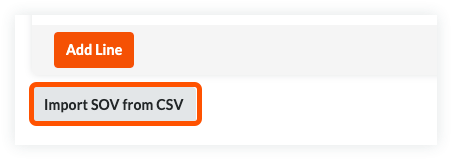
- 「価値表」カードで、[ CSV から予定価格表をインポート ] ボタンをクリックします。
- [ CSV テンプレートをダウンロード] ボタンをクリックし、次のオプションのいずれかを選択します。
- 空白のテンプレート。 空のテンプレートをダウンロードするには、このオプションをクリックします。
又は - 既存の項目を含むテンプレート。プロジェクトの予算からの既存の項目データを含むテンプレートをダウンロードするには、このオプションをクリックします。
注
- Procore は、CSV テンプレート ファイルをウェブ ブラウザのファイルダウンロード場所にダウンロードします。
- ファイルの名前は TBD です。
- 空白のテンプレート。 空のテンプレートをダウンロードするには、このオプションをクリックします。
- コンピューターにダウンロードしたテンプレートを開きます。
- テンプレートに直接アップロードするデータを入力します。
重要
テンプレート ファイルの列見出しを変更または再配置しないでください。 - 項目のデータを入力したら、ファイルの更新を「カンマ区切り値」ファイル形式で保存してください。
- Procore に戻ります。 次に、[CSV ファイル] セクションで、次のオプションのいずれかを選択します。
- 「 ファイルのアップロード」をクリックします。
又は - ドラッグ・アンド・ドロップ操作を使用して、更新したテンプレートを「CSVファイル」セクションに移動します。
- 「 ファイルのアップロード」をクリックします。
- 次のオプションのいずれかを選択します。
- 項目を追加します。 テンプレート内のデータを使用して新しい項目を作成する場合は、このオプションを選択します。
又は - 既存の項目を置き換えます。 元請契約から既存の項目を消去し、テンプレート内のデータに置き換える場合は、このオプションを選択します。
注
プロジェクトの委託契約・発注管理ツールで [常に編集可能な価値表を有効にする] 構成設定がオンになっている場合、[既存の項目を置き換える] オプションはグレー表示され、請求書が作成されて項目が請求されると使用できなくなります。 詳細については、「[価値表を常に編集可能にする] 設定とは何ですか?」を参照してください。
- 項目を追加します。 テンプレート内のデータを使用して新しい項目を作成する場合は、このオプションを選択します。
- [ インポート] をクリックします。
ファイルを添付
契約に添付書類を追加するには:
- 「添付書類」カードで、[ 編集] をクリックします。
- [ ファイルを添付] をクリックします。
- [ファイルを添付] ダイアログ ボックスで、アップロードするファイルが保存されている場所を強調表示します。 オプションは次のとおりです。
- マイ コンピュータ。 [ファイルをアップロード] をクリックして、コンピュータのファインダーを開きます。 アップロードするファイルを選択し、[ 開く] をクリックします。
- [写真] をタップします。 プロジェクトで写真ツールがアクティブな場合は、[アルバムを選択] リストから場所を選択し、アップロードするファイルを検索します。
- 図面。 プロジェクトで図面ツールがアクティブな場合は、[領域の選択] リストから領域を選択し、アップロードするファイルを検索します。
- フォーム。 プロジェクトでフォーム ツールがアクティブな場合は、[テンプレートを選択] リストからテンプレートを選択し、アップロードするファイルを検索します。
- ドキュメント。 プロジェクトで文書ツールがアクティブな場合は、アップロードするファイルを保存するフォルダに移動し、それらを強調表示します。
- 「 添付」をクリックします。

進行状況インジケーターにアップロードのステータスが表示されます。 - [ファイルを添付] ダイアログ ボックスの [閉じる ] (X) アイコンをクリックします。
契約を保存する
契約を保存するには、次のボタンのいずれかをクリックします。
- 創造する。このボタンをクリックすると、新しい契約が保存され、表示モードで [全般] タブに戻ります。
又は - DocuSignで完了します®。 このボタンをクリックすると、Procore + DocuSign® との統合が起動し、エンベロープの署名準備が整います。 詳細については、「DocuSign®」を参照してください。
又は - [キャンセル] をクリックします。
変更指示 (CCO) を作成する
目的
委託契約・発注の変更指示を作成すること。
背景
Procore では、 発注書 と 下請契約は委託契約・発注と呼ばれます。 委託契約・発注とは、買い手 (プロジェクト発注者、総合工事業者、専門業者など) と売り手 (請負業者、下請業者、仕入先など) との間で締結される契約です。売り手は、プロジェクト作業を完了したり、買い手の注文を履行したりする責任があります。元の契約の条件を変更する必要がある場合は、委託契約・発注の変更指示を作成できます。
重要
プロジェクトで変更イベント ツールが有効になっている場合
Procore で委託契約・発注の変更指示を作成するために使用するプロセスは、いくつかの要因によって異なります。 まず、プロジェクトで変更イベント ツールが無効になっている場合は、以下のいずれかのプロセスを使用します。 また、委託契約・発注の変更指示の作成に必要なステップの数は、プロジェクトの委託契約・発注管理ツールで構成されている変更指示階層の設定によって異なることに留意してください。 「 委託契約・発注の変更指示の階層数を構成する」を参照してください。
- 1 層構成:
- 以下で説明するように、委託契約・発注の変更指示を作成します。
- 2 層構成
- 委託契約・発注の変更指示案を作成する
- 委託契約・発注の変更指示を作成する
PROCORE 内部使用のみ
推奨されませんが、Procore は 3 層構成もサポートしています。
- 3 層構成
- 委託契約・発注の変更指示案を作成する
- 変更指示依頼を作成する
- 委託契約・発注の変更指示を作成する
考慮すべきこと
- 必要なユーザー権限:
- プロジェクトの委託契約・発注管理ツールに対する「管理者」レベルの権限
- プロジェクトの委託契約・発注管理ツールに対する「管理者」レベルの権限
- 追加情報:
- プロジェクトで変更イベント ツールが無効になっている場合:
- 変更指示を作成する手順は、委託契約・発注管理ツール用に構成された変更指示階層の数によって決まります。 「 プロジェクト会計のさまざまな変更指示階層設定とは何ですか?」 および「 変更指示の階層数を構成する」を参照してください。
- プロジェクトで変更イベント ツールが有効になっている場合:
- [委託契約・発注の変更指示を作成] ボタンは使用できません。
- 代わりに、[変更イベントを作成] をクリックします。
- 次に、「変更イベントを作成する」の手順に従います。
- 次に、「変更イベントから委託契約・発注の変更指示を作成する」の手順に従います。
- プロジェクトで変更イベント ツールが無効になっている場合:
- をご利用の企業様へ ERP との統合ツール: の表示/非表示
- 追加の要件、考慮事項、制限事項は、会社のアカウントが統合されている ERP システムによって異なります。 ほとんどの ERP システムには、委託契約・発注のタイトルに使用できる文字数に制限があります。 詳細については、「 ERP との統合について知っておくべきこと 」を参照してください。
前提条件
ステップ
委託契約・発注の変更指示を作成する
発注書または下請契約を作成し、その項目の条件を変更する必要がある場合は、以下の手順を使用して委託契約・発注の変更指示を作成します。
- プロジェクトの委託 契約・発注 管理ツールに移動します。
- [契約] で、委託契約・発注を見つけます。 次に、[編集] をクリックします。
- [ 委託契約・発注の CO を作成] をクリックします。
注
プロジェクトで変更イベント ツールが有効になっている場合、[ 委託契約・発注の変更指示 を作成] ボタンは使用できません。 代わりに、次のステップに従ってください。
- まず、[ 変更イベントの作成] をクリックします。
- 次に、「 変更イベントを作成する」の手順に従います。
- 次に、「変更イベントから委託契約・発注の変更指示を作成する」の手順に従います。

- [ 全般 ] タブで、次の操作を行います。
- DocuSign® で署名する
Procore + DocuSign® 統合を有効にしている場合 (「Procore プロジェクトで DocuSign® 統合を有効または無効にする」を参照)、このボックスには既定でチェックマークが表示されます。 DocuSign® で署名を収集したくない場合は、マークを削除してください。 - 数
このフィールドは、すでに作成されている変更指示の数に基づいて自動的に入力されます。 既定では、数値は自動的に 1 ずつ増加します。ヒント
Procore はどのようにして委託契約・発注の変更指示に番号を割り当てますか?詳細については、「Procore で財務オブジェクトの番号付けシステムをカスタマイズできますか?」を参照してください。 - 改訂版
- 変更指示の改訂番号を表示します。 変更指示が最初に作成されたとき、その改訂版番号は 0 です。 変更指示には、レビューア/承認者からのフィードバックにより、複数の改訂が含まれる場合があります。
- 作成日
委託契約・発注の変更指示を作成した日付が自動的に入力されます。 日付は変更できません。 - 作成者
変更指示を作成するユーザーの名前が自動的に入力されます。 - 契約事業者
下請契約に記載されている下請業者または建材業者の名前が自動的に入力されます。 このフィールドは下請契約でのみ使用できます。 - 契約
変更指示を作成する契約の名前が自動的に入力されます。このフィールドは下請契約でのみ使用できます。 - タイトル
変更指示の名前を入力します。 最大文字数制限は 255 文字です。重要
統合 ERP システムを使用している場合、委託契約・発注の [タイトル] フィールドの最大文字数制限はシステムごとに異なります。各システムとその制限のリストについては、「 委託契約・発注の「タイトル」の最大文字数は何文字ですか?」を参照してください。 - 地位
変更指示のステータスを選択します。詳細については、「 Procore の変更指示の既定のステータスとは何ですか?」を参照してください。 - プライベート
このチェックボックスをオンにすると、委託契約・発注管理ツールに対する「管理者」レベルの権限を持つユーザーのみに変更指示が表示されるようになります。 - 変更理由
変更指示案の理由として、クライアントからの依頼、 設計開発、 引当金、 既存の条件、または バックチャージのいずれかを選択します。 変更理由を構成する方法については、「 既定の変更管理構成を設定する」を参照してください。 - 会計処理法
このフィールドは、契約で指定された会計処理法を継承します。 - 期日
変更指示の承認期限となる期日を選択します。 - 請求日
変更指示が請求された日付を選択します。 - 指定レビュアー
後でこの変更指示の承認または拒否を担当する組織の Procore プロジェクト ユーザーを選択します。「委託契約・発注の変更指示を承認または否認する」を参照してください。重要
- 「指定レビューア」は、変更指示のステータスが 「保留中 - レビュー中 」の場合にのみ、承認または拒否の回答を提出できます。
- 「指定レビューア」に電子メール通知を送信し、変更指示が回答を待っていることをその担当者に通知するには、次のオプションがあります。
- 元請契約変更指示を電子メールで「指定レビューア」に転送できます。 「変更指示をプロジェクト ユーザーに電子メールで転送する」を参照してください。
又は - 保留中の変更指示は、プロジェクトのホーム ページの [自分の未完了項目] 領域にも一覧表示されます。 このページはいつでも確認できます。
- 元請契約変更指示を電子メールで「指定レビューア」に転送できます。 「変更指示をプロジェクト ユーザーに電子メールで転送する」を参照してください。
- 「指定レビューア」が承認または拒否の回答を提出すると、「レビューア」フィールド (「指定レビューア」フィールドのすぐ下) にそのユーザーの回答の日付またはタイムスタンプが表示されます。 「レビューア」フィールドは、「指定レビューア」にのみ表示されます。
- リクエストの送信元
プロジェクトのディレクトリから、代理で変更指示を提出するユーザーを選択します。 - 形容
変更指示の詳細な説明を入力します。注
- 変更指示を Sage 300 CRE® にエクスポートし、Procore による統合を行う場合、1,000 文字を超える入力データはエクスポート中に切り捨てられます。
- 変更指示を別の統合 ERP システムにエクスポートする場合は、Procore に無制限の文字数を入力できます。
- スケジュールの影響
わかっている場合は、変更指示が承認された場合に現在のプロジェクト スケジュールに追加される可能性のある追加日数の見積もりを提供できます。 - 場所
場所のドロップダウン メニューを使用して、[案件] が影響する場所を選択します。 定義済みの場所から選択するか、複数階層の場所を追加します。 「 項目に多層場所を追加する」を参照してください。 この場所は、第 1 層の現場の場所のように一般的な場所でも、請負業者が第 2 層で作業する場所のように具体的な場所でもかまいません。 - 参考
変更指示に関連する他のツール、材料、または文書を参照します。 - 実行
変更オーダがすでに実行されている場合は、このチェックボックスをオンにします。 - フィールド変更
変更オーダでフィールドの変更が必要な場合は、このチェックボックスをオンにします。 - 全額支払い
費用がすでに予算でカバーされている場合は、このチェックボックスをオンにします。 - 添付 ファイル
関連する文書を選択して追加します。
- DocuSign® で署名する
- [ 作成 ] または [作成して電子メール ] をクリックして、「レビュー担当者」としてリストされているユーザーに変更指示を送信します。
変更指示に価値表 (SOV) を追加する
変更指示に関連する費用がある場合は、変更指示の価値表 (SOV) に項目を追加します。
- [価値表] タブをクリックします。
- [ 編集] をクリックします。
- [ 行の追加] をクリックします。
- 元請契約項目
ドロップダウンリストから項目を選択します。 適合する項目がない場合は、[ 予算なし] を選択します。 - 変更イベントの項目
ドロップダウンリストから変更イベントの項目を選択します。 - サブジョブ
プロジェクトでサブプロジェクト機能が有効になっている場合は、リストから 1 つを選択します。 「作業分解構成図のプロジェクトでサブプロジェクトを有効にする」を参照してください。 - 予算コード
ドロップダウンリストから予算コードを選択します。 「Procore の作業分解構成図の予算コードとは何ですか?」を参照してください。 - 形容
新しい変更指示の説明を入力します。 - 費用金額
ボックスに金額を入力します。 - オプション: 税コード
このプロジェクトで税コードを使用している場合は、項目に使用する税コードを選択します。ヒント
[税コード] フィールドが表示されませんか? このフィールドは、Procore プロジェクトで税コード機能が有効になっている場合にのみ表示されます。 「 プロジェクトで税コードを使用するにはどうすればよいですか?」を参照してください。
- 元請契約項目
- [追加] をクリックします
- 項目ごとにこの手順を繰り返します。
- [保存] をクリックします。
注
ERP との統合ツールを有効にしている会社の場合
委託契約・発注管理ツールで委託契約・発注の変更指示が「承認済み」ステータスになった後、プロジェクト マネージャーは通常、変更指示を ERP 統合ツールに送信し、統合 ERP システムにエクスポートするには会計承認者によって承認される必要があります。 ガイドラインについては、「 会計承認のために 委託契約・発注の変更指示を ERP との統合に送信する」を参照してください。
概要
委託契約・発注管理ツールで注文が行われると、価値表 (SOV) にリストされている資材を資材ツールでの入庫と在庫管理に使用できるようになります。資材を受け取ったら、すぐに出庫して現場で使用することも、後日出庫できるように資材を在庫に保管することもできます。
出荷の作成
目的
プロジェクトのために出荷された資材を追跡するために出荷を作成すること。
バックグラウンド
Procore を使用して、プロジェクトのマテリアルを管理できます。材料ツールから、注文した材料を追跡するための出荷を作成できます。出荷は、Procore 以外で行った注文、または Procore の委託契約・発注管理ツールで行われた承認済み購入および変更注文から作成できます。
考慮すべきこと
- 必要なユーザー権限
- 受入は、注文または出荷から作成できます。注文から領収書を作成すると、自動的に出荷が作成されます。その注文の納品プランをすでに作成している場合は、重複が作成されます。重複した納品は削除できます。
- 入力した出荷日と配送予定日により、納品の項目の配達予定日が計算されます。
- アップロードした資材の納品を作成する場合は、「作成」ボタンから領収書を作成する必要があります。
ステップス
「作成」ボタンから貨物を作成します
ヒント
委託契約・発注管理ツールで注文する代わりに資材をアップロードした場合は、この方法を使用して納品を作成します。- プロジェクトの [ マテリアル ] ツールに移動します。
- 調整が必要な材料をリストに追加します。「 マテリアルをリストに追加する」を参照してください。
- [ 作成 ] をクリックし、[ 受領書] を選択します。
- オプション: 発注書を選択します。
注: 委託契約・発注管理ツールを通じて資材を注文した場合は、このオプションを選択します。 - 「建材業者」情報を入力します。
- 「受領日」を入力します。
- 「経路」テーブルの任意のフィールドをクリックして、納品情報に基づいて調整を行います。
- オプション: メモを入力します。
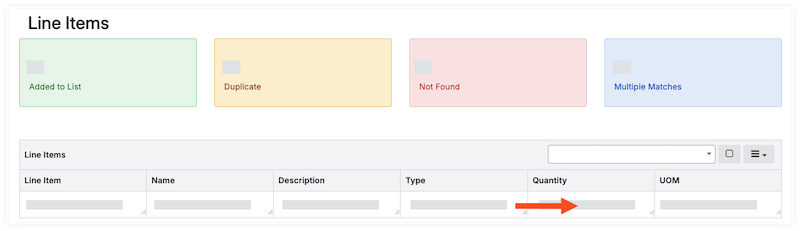
- 「項目」で、各項目の数量フィールドをクリックし、調整が必要な材料の数量を入力します。
- 「 ドキュメントをビルド」をクリックします。
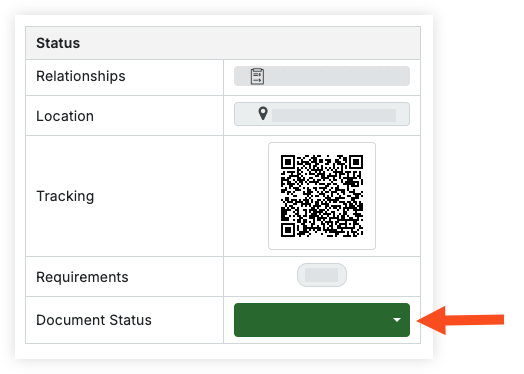
- オプション: 貨物が輸送中の場合は、貨物の「文書ステータス」を 「発行済み 」に更新します。
注文から出荷を作成する
- プロジェクトの [ マテリアル ] ツールに移動します。
- 「 制御 」タブをクリックします。
- [ 注文] サブタブをクリックします。
- 納品を作成する 注文番号 をクリックします。
- 納品する品目のチェックボックスをオンにします。

または
「文書項目」ヘッダーのチェックボックスを選択して、注文のすべての項目を選択します。

- 「文書項目」ヘッダーで、ハンバーガー
 アイコンをクリックし、 シップメントを作成します。

- 出荷情報を入力します。
- オプション: 出荷番号/名前。出荷番号を入力するか、空白のままにして出荷番号を自動生成します。
- オプション: 宛先。貨物のすべての項目に割り当てられたデフォルトの仕向地を入力します。個々の項目は、後で更新することも、注文を受けたときの領収書で更新することもできます。「 出荷を更新する」を参照してください。
- 出荷日。商品が発送された日付を入力します。
- 推定お届け日数。到着までに貨物が輸送される予定の日数を入力します。
- 出荷参照タイプ。次のいずれかから参照タイプを入力します
- その他/なし
- 通知
- リリース
- 船荷証券
- 包装内容明細書
- オプション: 参照番号。貨物の参照番号を入力します。
- オプション: メモ。メモを入力します。
- [作成する] をクリックします。
- オプション: 材料への添付書類のアップロード
- オプション: 貨物が輸送中の場合は、貨物の「文書ステータス」を 「発行済み 」に更新します。
次のステップ
領収書を作成する
目的
プロジェクトで受領した資材の領収書を作成すること。
バックグラウンド
Procore を使用して、プロジェクトのマテリアルを管理できます。資材ツールから、受領した資材を追跡するための領収書を作成できます。Procore 以外で行った注文、または Procore の委託契約・発注管理ツールで行われた承認済み購入および変更注文の領収書を作成できます。
考慮すべきこと
- 必要なユーザー権限
- 委託契約・発注管理を使用しているお客様の場合は、注文または出荷から領収書を作成することをお勧めします。注文から領収書を作成すると、自動的に出荷が作成されます。その注文の納品プランをすでに作成している場合は、重複が作成されます。重複した納品は削除できます。
- 貨物から領収書を作成する場合、貨物の文書ステータスは「発行済」である必要があります。「 出荷を更新する」を参照してください。
- アップロードした資料から領収書を作成する場合は、「作成」ボタンから領収書を作成する必要があります。
前提 条件
- 場所は Procore ですでに作成されている必要があります。「 プロジェクトに場所を追加する」を参照してください。
- 材料は、次のいずれかの方法でインベントリにリストする必要があります。
- マテリアルのインポート
または
- マテリアルのインポート
ステップス
作成ボタンから領収書を作成する
ヒント
委託契約・発注管理ツールを通じて資材を注文する代わりにアップロードした場合は、この方法を使用して領収書を作成します。- プロジェクトの [ マテリアル ] ツールに移動します。
- 調整が必要な材料をリストに追加します。「 マテリアルをリストに追加する」を参照してください。
- [ 作成 ] をクリックし、[ 受領書] を選択します。
- 「建材業者」情報を入力します。
- 「受領日」を入力します。
- 領収書の「参照タイプ」を選択します。
- 領収書の「整理番号」を入力します。
- 受け取った資料を検査した人の「検査者名」を選択します。
- 資料を受け取った人の「受信者名」を選択します。
- オプション: メモを入力します。
- 「項目」で、各項目の数量フィールドをクリックし、調整が必要な材料の数量を入力します。
- 「 ドキュメントをビルド」をクリックします。
- [文書の項目] で、項目を確認します。
- 受信日を確認します。変更が必要な場合は、「 資料受領日を更新する」を参照してください。
- 数量を確認します。
- 各項目の保管場所を入力します。
- 個々の項目を更新します。
- 案件の [ 場所] フィールドをクリックし、ドロップダウン メニューから 場所 を選択します。

- 案件の [ 場所] フィールドをクリックし、ドロップダウン メニューから 場所 を選択します。
- 項目を一括更新する:
- 各項目のチェックボックスをオンにします。
- [ストレージの場所] で、ドロップダウン メニューから 場所 を選択します。

- 「 選択項目を設定」(Set Selected ) をクリックして、選択した項目の場所を設定します。
または
[ すべて設定 ] をクリックして、すべての項目の場所を設定します。
- コンテナに材料を追加する:
- 「コンテナに材料を追加する」の手順に従います。
- 個々の項目を更新します。
- 受け取った資材が不合格、過不足、不足、または損傷 (UOSD) の場合は、 UOSD ディフェクトを作成する手順に従ってください。
- 受け入れ可能な資材の [ステータス] を更新します。
- 個々の項目を更新します。
- 案件の [ステータス] フィールドをクリックし、ドロップダウン メニューから [ チェック済み] > [許容可能 ] を選択します。
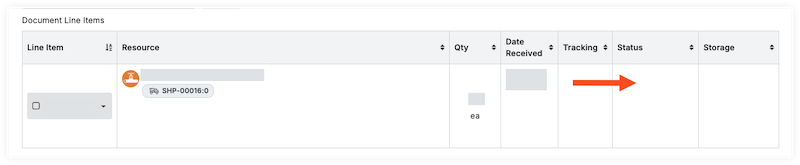
- 案件の [ステータス] フィールドをクリックし、ドロップダウン メニューから [ チェック済み] > [許容可能 ] を選択します。
- 項目を一括更新する:
- 各項目のチェックボックスをオンにします。
- [ステータス/状態] で、ドロップダウン メニューから [ チェック済み] > [許容可能 ] を選択します。

- 「 選択項目を設定」(Set Selected ) をクリックして、選択した項目のステータスを設定します。
または
すべての項目のステータスを設定するには、[ すべて設定 ] をクリックします。
- 個々の項目を更新します。
- 項目が欠陥の代替である場合は、「項目を欠陥に関連付ける」の手順に従います。
- オプション: 資料に添付書類をアップロードします。
注文から領収書を作成する
重要
すでに出荷を作成している場合は、その出荷から領収書を作成します。そうしないと、重複した納品プランが作成されます。- プロジェクトの [ マテリアル ] ツールに移動します。
- 「 制御 」タブをクリックします。
- [ 注文] サブタブをクリックします。
- 領収書を作成する 注文番号 をクリックします。
- レシートの項目のチェックボックスをオンにします。

または - 「文書項目」ヘッダーのチェックボックスを選択して、注文のすべての項目を選択します。
- 「文書項目」ヘッダーで、ハンバーガー アイコンをクリックし、 領収書を作成します。

- 領収書情報を入力します。
- [作成する] をクリックします。
- [文書の項目] で、項目を確認します。
- 受信日を確認します。変更が必要な場合は、「 資料受領日を更新する」を参照してください。
- 数量を確認します。
- 各項目の保管場所を入力します。
- 個々の項目を更新します。
- 案件の [ 場所] フィールドをクリックし、ドロップダウン メニューから 場所 を選択します。
- 案件の [ 場所] フィールドをクリックし、ドロップダウン メニューから 場所 を選択します。
- 項目を一括更新する:
- 各項目のチェックボックスをオンにします。
- [ストレージの場所] で、ドロップダウン メニューから 場所 を選択します。
- 「 選択項目を設定」(Set Selected ) をクリックして、選択した項目の場所を設定します。
または
[ すべて設定 ] をクリックして、すべての項目の場所を設定します。
- コンテナに材料を追加する:
- 「コンテナに材料を追加する」の手順に従います。
- 個々の項目を更新します。
- 受け取った資材が不合格、過不足、不足、または損傷 (UOSD) の場合は、 UOSD ディフェクトを作成する手順に従ってください。
- 領収書に記載されている資材が別の出荷で到着する場合は、その項目の [ステータス] フィールドをクリックし、[ 出荷ゼロ] を選択します。
メモ: これにより、この項目の数量が 0 に更新されます。 - 受け入れ可能な資材の [ステータス] を更新します。
- 個々の項目を更新します。
- 案件の [ステータス] フィールドをクリックし、ドロップダウン メニューから [ チェック済み] > [許容可能 ] を選択します。
- 案件の [ステータス] フィールドをクリックし、ドロップダウン メニューから [ チェック済み] > [許容可能 ] を選択します。
- 項目を一括更新する:
- 各項目のチェックボックスをオンにします。
- [ステータス/状態] で、ドロップダウン メニューから [ チェック済み] > [許容可能 ] を選択します。
- 「 選択項目を設定」(Set Selected ) をクリックして、選択した項目のステータスを設定します。
または
すべての項目のステータスを設定するには、[ すべて設定 ] をクリックします。
- 個々の項目を更新します。
- 項目が欠陥の代替である場合は、「項目を欠陥に関連付ける」の手順に従います。
- オプション: 資料に添付書類をアップロードします。
シップメントからの領収書の作成
- プロジェクトの [ マテリアル ] ツールに移動します。
- 「 制御 」タブをクリックします。
- [ 出荷]サブタブをクリックします。
- 領収書を作成する貨物をクリックします。
- レシートの項目のチェックボックスをオンにします
または
「文書項目」ヘッダーのチェックボックスを選択して、注文のすべての項目を選択します。 - 「文書項目」ヘッダーで、ハンバーガー アイコンをクリックし、 受信。
メモ: 貨物の「書類ステータス」を「発行済み」に設定する必要があります。 - 領収書情報を入力します。
- [作成する] をクリックします。
- [文書の項目] で、項目を確認します。
- 受信日を確認します。変更が必要な場合は、「 資料受領日を更新する」を参照してください。
- 数量を確認します。
- 各項目の保管場所を入力します。
- 個々の項目を更新します。
- [ 場所] フィールドをクリックし、ドロップダウン メニューから 場所 を選択します。
- [ 場所] フィールドをクリックし、ドロップダウン メニューから 場所 を選択します。
- 項目を一括更新する:
- 各項目のチェックボックスをオンにします。
- [ストレージの場所] で、ドロップダウン メニューから 場所 を選択します。
- 「 選択項目を設定」(Set Selected ) をクリックして、選択した項目の場所を設定します。
または
[ すべて設定 ] をクリックして、すべての項目の場所を設定します。
- コンテナに材料を追加する:
- 「コンテナに材料を追加する」の手順に従います。
- 個々の項目を更新します。
- 受け取った資料が間違っている、破損している、過剰になっている、または短い場合は、 手順に従って欠陥を作成します。
- 領収書に記載されている資材が別の出荷で到着する場合は、その項目の [ステータス] フィールドをクリックし、[ 出荷ゼロ] を選択します。
メモ: これにより、この項目の数量が 0 に更新されます。 - 受け入れ可能な資材の [ステータス] を更新します。
- 個々の項目を更新します。
- 案件の [ステータス] フィールドをクリックし、ドロップダウン メニューから [ チェック済み] > [許容可能 ] を選択します。
- 案件の [ステータス] フィールドをクリックし、ドロップダウン メニューから [ チェック済み] > [許容可能 ] を選択します。
- 項目を一括更新する:
- 各項目のチェックボックスをオンにします。
- [ステータス/状態] で、ドロップダウン メニューから [ チェック済み] > [許容可能 ] を選択します。
- 「 選択項目を設定」(Set Selected ) をクリックして、選択した項目のステータスを設定します。
または
すべての項目のステータスを設定するには、[ すべて設定 ] をクリックします。
- 個々の項目を更新します。
- 項目が欠陥の代替である場合は、「項目を欠陥に関連付ける」の手順に従います。
- オプション: 資料に添付書類をアップロードします。
次のステップ
以下もご覧ください
オプション: UOSDディフェクトの作成
目的
不正確な材料、損傷した材料、過剰な材料、または不足した材料を受け取ったときに欠陥を作成すること。
バックグラウンド
荷物を受け取ったら、材料をチェックして、すべてのアイテムが受け入れられることを確認してください。場合によっては、受け入れられない、過剰、不足、または破損した資料 (UOSD) を受け取ることがあります。納品に問題が見つかった場合は、欠陥を作成して問題を追跡し、ベンダーと解決できます。
ディテクトは、以下のステータスを使用して登録することができます。
- 破損
- 超過
- 短い
- 悪い
メモ: これは通常、間違ったアイテムが送信された場合に使用されます。
考慮すべきこと
ステップス
損傷した材料の UOSD を作成する
- プロジェクトの [ マテリアル ] ツールに移動します。
- 「 制御 」タブをクリックします。
- [ 領収書] サブタブをクリックします。
- 受付番号をクリックします。
ヒント
項目のUOSD/ディフェクトを作成する前に、すべての項目の保管場所を設定します。欠陥ラインは、デフォルトで同じ保管場所になります。「 領収書を作成する」を参照してください。
- 資材項目の [ステータス] フィールドをクリックし、[ チェック済み] > [破損] を選択します。

注
このアクションにより、損傷した材料 (#.2) と許容可能な材料 (#.1) の 2 つの補助線が作成されます。複数の種類の欠陥がある場合は、サブラインを追加して、数量とステータスを正確に追跡できます。 - サブ行 #.2 に、損傷した材料に関する次の情報を入力します。
- 損傷した材料の 数量 を入力します。
- 破損した資材が保管 されている場所 を入力します。
- オプション:メモを入力します。
- [保存する] をクリックします。
- 残りの資料については、サブライン #.1 を確認して情報を入力します。
- 材料の数量を入力します。
- 「ステータス/状態」を選択します。
- 材料が保管されている 場所 を入力します。
- オプション: メモを入力します。
- オプション: 次の手順に従って写真を添付します。
- 項目のキャレットアイコン をクリックし、[写真/ドキュメント] を選択します。
- [ ファイルの追加 ] をクリックし、ファイルを選択します。
または
添付書類モーダルにファイルをドラッグ&ドロップします。 - 「 アップロード」をクリックします。
- [保存する] をクリックします。
- オプション: 追加の補助線を作成するには、[補助線を追加]
アイコンをクリックします。 補助明細行の情報を入力し、[保存] をクリックします 。
ヒント
サブラインを追加する前に、 サブライン #.1 をクリックして、新しい UOSD ディフェクトの数量が許容数量から分割されるようにします。新しい補助回線は、超過を作成する場合を除き、選択した補助回線から数量を取得します。
超過分の UOSD を作成する
- プロジェクトの [ マテリアル ] ツールに移動します。
- 「 制御 」タブをクリックします。
- [ 領収書] サブタブをクリックします。
- 受付番号をクリックします。
ヒント
項目のUOSD/ディフェクトを作成する前に、すべての項目の保管場所を設定します。欠陥ラインは、デフォルトで同じ保管場所になります。「 領収書を作成する」を参照してください。
- 資材の項目で、[ステータス] フィールドをクリックし、[超過分] を選択します。
注
このアクションにより、資材の超過数量 (#.1.2) と受入資材 (#.1.1) の 2 つの補助明細行が作成されます。複数の種類の欠陥がある場合は、サブラインを追加して、数量とステータスを正確に追跡できます。 - 副行 1.2 で、追加マテリアルに関する次の情報を入力します。
- 追加材料の 数量 を入力します。
- 余分な材料を保管する 場所 を入力します。
- メモを入力します。
- [保存する] をクリックします。
- 残りの材料については、サブライン 1.1 に情報を入力します。
- 材料の数量を入力します。
- 「ステータス/状態」を選択します。
- 材料が保管されている 場所 を入力します。
- メモを入力します。
- [保存する] をクリックします。
ショートのUOSDを作成する
- プロジェクトの [ マテリアル ] ツールに移動します。
- 「 制御 」タブをクリックします。
- [ 領収書] サブタブをクリックします。
- 受付番号をクリックします。
ヒント
項目のUOSD/ディフェクトを作成する前に、すべての項目の保管場所を設定します。欠陥ラインは、デフォルトで同じ保管場所になります。「 領収書を作成する」を参照してください。
- 資材項目で、[ステータス] フィールドをクリックして [ ショート] を選択します。
注
このアクションにより、不足数量 (#.1.2) と許容資材 (#.1.1) の 2 つの補助行が作成されます。複数の種類の欠陥がある場合は、サブラインを追加して、数量とステータスを正確に追跡できます。 - サブライン 1.2 で、短いマテリアルに関する次の情報を入力します。
- 予定されていたが、出荷に含まれていない材料の 数量 を入力します。
- メモを入力します。
- [保存する] をクリックします。
- 残りの材料については、サブライン 1.1 に情報を入力します。
メモ: 数量は、数量不足を考慮して、受け取った金額に自動的に更新されます。- 「ステータス/状態」を選択します。
- 材料が保管されている 場所 を入力します。
- メモを入力します。
- [保存する] をクリックします。
許可されない資材の UOSD を作成する
- プロジェクトの [ マテリアル ] ツールに移動します。
- 「 制御 」タブをクリックします。
- [ 領収書] サブタブをクリックします。
- 受付番号をクリックします。
ヒント
項目のUOSD/ディフェクトを作成する前に、すべての項目の保管場所を設定します。欠陥ラインは、デフォルトで同じ保管場所になります。「 領収書を作成する」を参照してください。
- 資材項目について、「ステータス」フィールドをクリックし、[チェック済み:不受理] を選択します。
- 許容できない資材の数量を入力します。
- 材料が保管されている場所を入力します。
- メモを入力します。
- [保存する] をクリックします。
- オプション: 追加の補助線を作成するには、[補助線を追加]
アイコンをクリックします。 補助明細行の情報を入力し、[ 保存] をクリックします。
以下もご覧ください
領収書を転記する
目的
プロジェクトで受け取った資材の受領書を転記すること。
バックグラウンド
インポートされた資材と、委託契約・発注管理ツールからの承認済みオーダーにリストされている資材が、資材ツールに表示されます。資材ツールから、受領した資材を追跡するための領収書を作成できます。すべての資材を受け取ったら、受領が完了したことを示す受領書を転記します。
Procore Financials を使用している会社の場合、領収書を転記すると、Procore の請求書管理ツールで請求書草案が自動的に作成されます。
考慮すべきこと
- 必要なユーザー権限
- 領収書を転記すると、 Procore の請求書管理 ツールで請求書の下書きが自動的に作成されます。
前提 条件
ステップス
- プロジェクトの [ マテリアル ] ツールに移動します。
- 「 制御」タブをクリックします。
- [ 領収書 ] サブタブをクリックします。
- 受付番号をクリックします。
- 「文書ステータス」を見つけます。
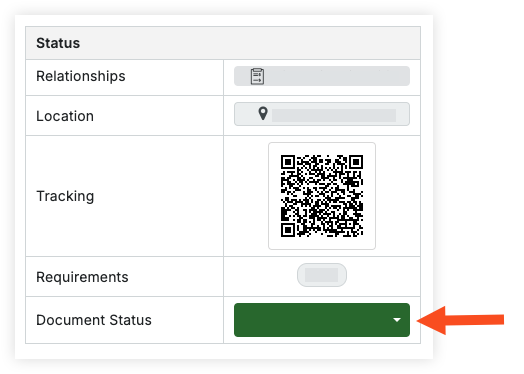
- [ 未投稿 ] をクリックし、次のオプションのいずれかを選択します。
- [ 転記] を選択して、材料をインベントリに追加します。今後、 引き渡し用の資材を出庫することができます。
- [ 転記>直接引き継 ぎ]を選択すると、自動的に資材が発行・引き継がれます。
- [ プロジェクトへの直接引き渡し>転記 ]を選択すると、資材が自動的に出庫され、引き継がれます。
ヒント
請求周期が開いている場合は、領収書の転記後に Procore の請求書管理 ツールで下請業者請求書の草案が自動的に作成されます。ただし、領収書の転記時に請求周期が未着手の場合、後日請求周期が開始されたとしても、請求書草案は作成されません。
Procore では、重複が作成されるため、 資材の請求書を手動で作成しないことをお勧めします。領収書から自動的に生成された請求書は削除できません。
以下もご覧ください
概要と手順
概要
現場で使用する資材を依頼できます。資材はすでに在庫にある場合もあれば、要求を満たすために注文する必要がある場合もあります。在庫に資材が揃うと、依頼が承認され、引き渡しのために発行されます。
.png?revision=1)
資材依頼を作成する
目的
インベントリ内の資材の依頼を作成すること。
バックグラウンド
業務で使用する資材を請求できます。要求を満たすために材料を注文する必要がある場合や、すでに在庫にある場合があります。在庫に資材が揃うと、依頼が承認され、引き渡しのために発行されます。
考慮すべきこと
ステップス
[作成]ボタンから資材依頼を作成する
- プロジェクトの [ マテリアル ] ツールに移動します。
- 材料をアクティブ リストに追加します。「 マテリアルをリストに追加する」を参照してください。
- 「 作成 」をクリックし、「 リクエスト」を選択します。
- オプション: フォームに必要事項を記入します。
- 要求者。リクエスタの名前を入力します。
メモ: 空のままにすると、このフィールドは既定でリクエストを作成したユーザーになります。 - 期限: 日付。資材が必要な日付を入力します。
メモ: 空のままにすると、このフィールドはデフォルトで現在の日付になります。 - 手順。指示を入力します。
- ワークパッケージ。ワークパッケージ情報を入力します。
- メモ。メモを入力します。
- 要求者。リクエスタの名前を入力します。
- [項目] で、各項目の 数量フィールド をクリックし、リクエストする数量を入力します。
または
フォームの下で、既定の 項目数量を利用可能なリソース数量にする場合は、チェックボックスをオンにします。 - オプション: ドキュメント の作成後に (アクティブ) リストをクリアする場合は、チェックボックスをオンにします。
- 「 ドキュメントをビルド」をクリックします。
ニーズ文書から資材依頼を作成する
- プロジェクトの [ マテリアル ] ツールに移動します。
- 「 制御 」タブをクリックします。
- [ ニーズ] サブタブをクリックします。
- 依頼を作成する 文書名 をクリックします。
- ニーズ文書の個々の項目のチェックボックスをオンにします。
または
ハンバーガーメニューの横にあるチェックボックスをオンにして、ニーズドキュメント内のすべての項目を選択します。
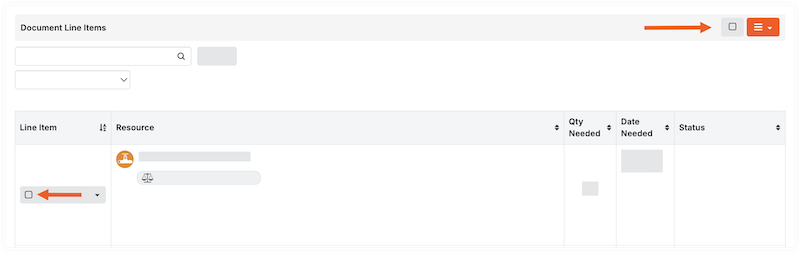
- [文書項目] ヘッダーで、ハンバーガー メニューをクリックし、 出金依頼を作成します。

- オプション: フォームに必要事項を記入します。
- 要求者。リクエスタの名前を入力します。
メモ: 空のままにすると、このフィールドは既定でリクエストを作成したユーザーになります。 - 指示。要求のガイドラインを入力します。
- 期限: 日付。資材が必要な日付を入力します。
メモ: 空のままにすると、このフィールドはデフォルトで現在の日付になります。 - 手順。指示を入力します。
- ワークパッケージ。ワークパッケージ情報を入力します。
- メモ。メモを入力します。
- 要求者。リクエスタの名前を入力します。
- [作成する] をクリックします。
次のステップ
以下もご覧ください
資材依頼の承認
引渡し資材の出庫
目的
人に引き渡す資料を発行するため。
バックグラウンド
材料を受け取ると、材料を発行して、個人またはプロジェクトに直接渡すことができます。「 領収書を転記する」を参照してください。または、受け取った材料を在庫に保管することもできます。
資材が在庫から移動する場合、在庫から ピッキング し、個人、プロジェクト、または場所に発行する必要があります。資料は、UOSDの不具合を解決している第三者に発行することもできます。
依頼から自動的に作成された出庫チケットを使用して、依頼された資材を出庫することができます。「 要求を作成する」を参照してください。または、発行チケットを作成することで、要求プロセスをバイパスし、材料を直接発行することもできます。
発行チケットは、1つ以上のピックチケットで構成されます。ピッキングチケットを使用すると、ピッキングタスクを従業員に割り当て、問題チケットの項目を場所でフィルタリングできます。すべての項目が完全にピッキングされると、発行チケットは「履行済み」としてマークされます。
考慮すべきこと
前提 条件
- 出庫する資材は、在庫に含まれている必要があります。
- 依頼から資材を発行する場合は、資材を発行する前に依頼が承認される必要があります。「 資材依頼を承認する」を参照してください。
ステップス
依頼または UOSD の不具合から資材を出庫する
- プロジェクトの [ マテリアル ] ツールに移動します。
- 「制御」タブをクリックします。
- [ 発行] サブタブをクリックします。
- 発行チケット番号をクリックします。
- オプション: 資材が複数の場所にある場合、またはピッキングタスクを複数の人に割り当てる場合は、チケットを場所ごとに分割できます。
- 「チケットを選択」で、ピックチケットのキャレットアイコン をクリックします。

- 次のオプションの1つを選択します。
- [在庫場所で分割] は、正確な場所で分割します。
- 「上位在庫ロケーションで分割 」は、階層の最上位ロケーションで分割します。
- ピックチケットのチェックボックスをオンにして、「文書項目」を場所でフィルタリングします。
- オプション: ピッキング チケットを従業員に割り当てるには、「 ピッキング チケットを割り当てる」を参照してください。
- 「チケットを選択」で、ピックチケットのキャレットアイコン をクリックします。
- [文書項目] に、在庫からピッキングされた項目の 数量 を入力します。
または
項目の [ ピッキング済数量] をクリックして、在庫からピッキングされた資材をマークします。 - 「チケットを選択」セクションで、「ステータス」をクリックし、「個人への引き継ぎ」または「プロジェクトへの引き継ぎ」を選択します。
- フォームに必要事項を記入します。
- 署名フィールドをクリックして署名を書き、引き渡しを確認します。
- [ Accept] をクリックします。
メモ: すべてのアイテムが完全にピッキングされると、問題チケットの「ドキュメントステータス」が自動的に「フルフィルメント済み」に更新されます。
資材を直接出庫する
- プロジェクトの [マテリアル] ツールに移動します。
- 材料をアクティブ リストに追加します。「マテリアルをリストに追加する」を参照してください。
- [ビルド] をクリックし、[問題] を選択します。
- フォームに必要事項を記入します。
- オプション: 出荷番号/名前。出荷番号を入力するか、空白のままにして出荷番号を自動生成します。
- 要求者。リクエスタの名前を入力します。
- 要求者。リクエスタの名前を入力します。
- オプション: ガイドライン。指示を入力します。
- オプション: ワークパッケージ。 ワークパッケージ情報を入力します。
- オプション: メモ。メモを入力します。
- [項目] で、各項目の 数量フィールド をクリックし、リクエストする数量を入力します。
- オプション: ドキュメント の作成後に (アクティブ) リストをクリアする場合は、チェックボックスをオンにします。
- 「 ドキュメントをビルド」をクリックします。
- [文書項目] に、在庫からピッキングされた項目のピッキングされた数量を入力します。
または
「ピッキング数量」フィールドの矢印アイコンをクリックして、在庫からピッキングされた材料の全量をマークします。 - 「チケットを選択」見出しの下にある「ステータス」列を見つけます。
- 「チケットを選択」セクションで、「ステータス」をクリックし、「個人への引き継ぎ」または「プロジェクトへの引き継ぎ」を選択します。
- フォームに必要事項を記入します。
- 署名フィールドをクリックして署名を書き、引き渡しを確認します。
- [ Accept] をクリックします。
メモ: すべてのアイテムが完全にピッキングされると、問題チケットの「ドキュメントステータス」が自動的に「フルフィルメント済み」に更新されます。
以下もご覧ください
調整の概要
マテリアル ツールの利用可能な在庫数量が不正確な場合は、調整を作成することで手動で修正できます。
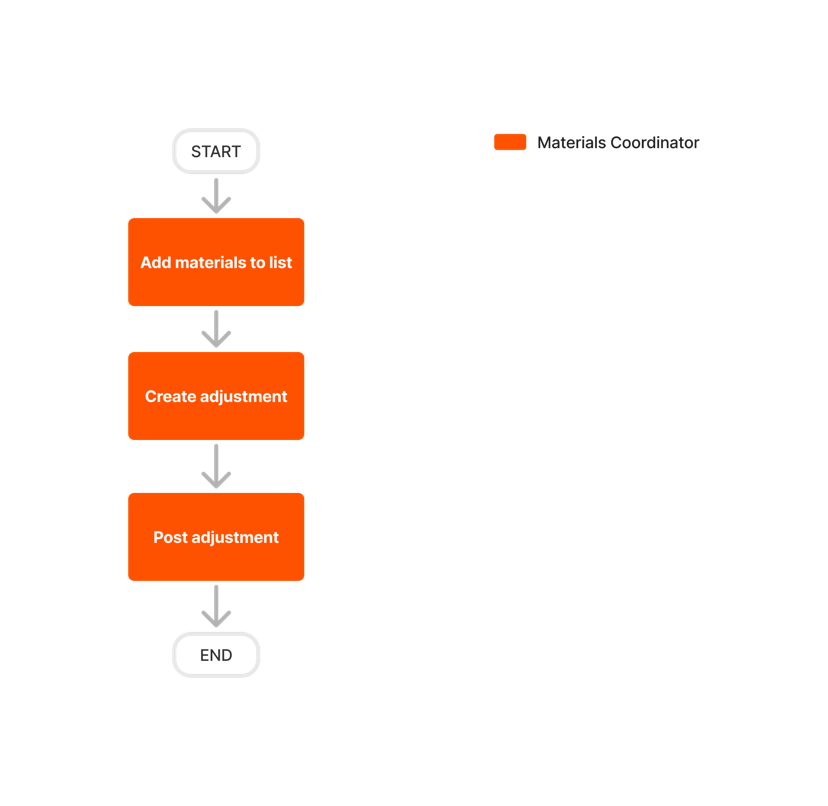
調整を作成する
- プロジェクトの [ マテリアル ] ツールに移動します。
- 調整が必要な材料をリストに追加します。「 マテリアルをリストに追加する」を参照してください。
ヒント
[ストレージ] サブタブを使用して、特定の場所にあるアイテムを表示し、リストに追加できます。「 マテリアル ストレージの検索とフィルタリング」を参照してください。 - [ 作成 ] をクリックし、[ 調整] を選択します。
- オプション: 日付を入力します。
- 「調整タイプ」を選択します。
メモ:これは、すべての項目に適用される初期ステータスです。[文書を作成] をクリックした後、項目を任意の調整タイプに変更できます。- 追加。利用可能な在庫数量を増やします。
- 削除。 利用可能な在庫数量を減らします。
- スクラップ。 利用可能な在庫数量を減らします。
- 余剰。 利用可能在庫数量は減少しますが、品目には保管場所と特別な '余剰' フラグが保持されます。これは、マテリアルをプロジェクトに不要になったとしてマークするために使用できますが、後で他の用途で必要になる可能性があります。
- ベンダーに返送します。 利用可能な在庫数量を減らします。
- 再入荷利用可能な在庫数量を増やします。
- オプション: 記録の「調整理由」を選択します。
メモ: 使用可能な調整理由は、選択した調整タイプに基づきます。- トゥルーアップ。 実績棚卸の調整用。
- 破損。 修理できないほど損傷したアイテム。
- 発見。行方不明だったが、見つかったアイテム。
- 失わ れた。紛失したアイテム。
- 修復。 仕入先によって修理された品目。
- 盗ま れた。盗まれたアイテム。
- オプション: メモを追加します。
- 「項目」で、各項目の数量フィールドをクリックし、調整が必要な材料の数量を入力します。
- 「 ドキュメントをビルド」をクリックします。
- [文書の項目] で項目を確認し、必要に応じて新しい保存場所を入力します。
- 数量、日付、ステータス/条件を確認します。フィールドをクリックして更新します。
- 各項目の保管場所を入力して、マテリアルを追加または削除した場所を示します。
メモ: これは、材料が複数の場所に保管されている場合に特に重要です。- 個々の項目を更新します。
- [ 宛先 の場所] をクリックし、ドロップダウン メニューから 場所 を選択します。
- [From Location ] フィールドをクリックし、ドロップダウン メニューから 場所 を選択します。
- 項目を一括更新する:
- 各項目のチェックボックスをオンにします。
- 「ストレージの場所」で、ドロップダウンメニューから 「宛先の場所」または「 元の場所 」を選択します。
- 「 選択項目を設定」(Set Selected ) をクリックして、選択した項目の場所を設定します。
または
[ すべて設定 ] をクリックして、すべての項目の場所を設定します。
- 個々の項目を更新します。
- 「文書ステータス」の横にある [保留中] をクリックし、[ 転記 ] を選択して調整を確定します。
以下もご覧ください
転送の概要
資材を新しい保管場所に移動する必要がある場合は、資材転送を登録することができます。転送中に資材のステータスが変更されると、在庫検数に影響が及ぶ可能性があります。
例
在庫に100枚の床板があります。床板10枚分の搬送を行うが、床板の破損が懸念される。転送中のマテリアルのステータスが「未チェック」に更新され、マテリアル インベントリに使用可能な床板が 10 枚少なくなることが示されます。
床板が検査され、許容可能と判断されたら、新しい転送を作成します。転送で、「開始場所」として「オフ」を選択し、材料の物理的な場所を「終了場所」として選択し、項目のステータスを「チェック済み>許容可能」に設定します。床板が再びインベントリで使用可能になります。

転送を作成する
概要
許容できない、破損した、過剰な、または短い材料 (UOSD) を含む貨物を受け取った場合、UOSD 欠陥を作成し、Procore で解決を管理できます。

UOSDの不具合の解決
目的
受け取った材料が間違っている、損傷している、過剰になっている、または短い材料の欠陥を解決するため。
バックグラウンド
許容できない、破損した、過剰な、または短い材料 (UOSD) を含む貨物を受け取った場合、UOSD 欠陥を作成し、Procore で解決を管理できます。
考慮すべきこと
- 必要なユーザー権限
- 「未解決」ステータスは在庫に影響しません。
前提 条件
- ディフェクトの作成
- 仕入先から交換資材を受け取った場合は、まず品目に領収書を関連付ける必要があります。「項目と欠陥の関連付け」を参照してください。
- 資材を仕入先に返却する場合、または第三者と作業する場合は、まず 引き渡しのために資材を発行する必要があります。
ステップス
- プロジェクトの [ マテリアル ] ツールに移動します。
- 「 制御 」タブをクリックします。
- [ UOSDs] サブタブをクリックします。
- UOSDチケット番号をクリックします。
- オプション: 材料への添付書類のアップロード
- 資材を建材業者に受領または返品する場合は、次の手順を実行します。
- 「解決状況」を更新します。
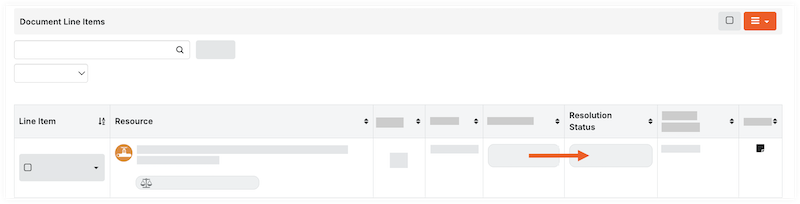
- UOSD/ディフェクトをサードパーティで管理する場合は、次の手順を実行します。
- [Transfer and Custody] の項目の [解決状況] フィールドをクリックします。
メモ: これにより、資材が在庫に追加され、さらなる解決のために第三者に発行できるようになります。 - 「引き渡し資材を発行する」の手順に従ってください。
- [Transfer and Custody] の項目の [解決状況] フィールドをクリックします。
- その他のすべてのユースケースでは、[解決状況] フィールドをクリックして、各項目のステータスを更新します。
- 在庫に追加する>解決済みです。 これにより、在庫が自動的に在庫に追加され、欠陥が解決されます。
- 現場で解決>修理済み。 これにより、在庫が自動的に在庫に追加され、欠陥が解決されます。
- ベンダー提供>クレジットを解決済み。これにより、在庫棚卸から不足数量が削除され、欠陥が解決されます。
- 譲渡と保管。これにより、資材が在庫に追加され、さらなる解決のために第三者に発行できるようになります。
- UOSD/ディフェクトをサードパーティで管理する場合は、次の手順を実行します。
建材業者から入庫
- 手順に従って、領収書の項目を UOSD/欠陥に関連付けます。
- 「材料調整を作成する」手順に従って、破損した材料や許容できない材料を在庫から削除します。
メモ: 短い USOD/不具合を解決するための資料を受け取った場合は、調整を作成しないでください。解決ステータスにより、在庫が適切に調整されます。 - [解決状況] を [解決済み] > [建材業者から受領] に更新します。
ベンダーへの返品
- 項目のチェックボックスをオンにします。
- 「文書項目」ヘッダーで、ハンバーガーアイコンをクリックし、[選択した項目を建材業者に発行] を選択します。
- フォームに情報を入力し、「 問題チケットの作成」をクリックします。
- 「引き渡し資材を発行する」の手順に従ってください。
- 「解決ステータス」を「解決済み」に更新 >ベンダーに返送します。
メモ: このステータスは、資材が仕入先に返送され、問題チケットが「完了」とマークされた後にのみ設定できます。